

انتقال فایل از گوشی به کامپیوتر زمانی اهمیت پیدا میکند که کاربران با چالشهایی مثل کمبود فضای ذخیرهسازی، نیاز به بکاپگیری یا مدیریت بهتر فایلها مواجه میشوند. بسیاری از افراد نمیدانند کدام روش برای شرایط آنها مناسبتر است و همین موضوع باعث سردرگمی یا حتی از دست رفتن اطلاعات میشود. شناخت راهکارهای مطمئن و سریع برای انتقال فایل، میتواند این مشکل را بهطور کامل برطرف کند. در این مقاله، ۸ روش کاربردی انتقال فایل از گوشی به کامپیوتر را معرفی میکنیم تا بتوانید بر اساس نوع فایل، سرعت مورد نیاز و امکانات در دسترس، بهترین روش را انتخاب کنید.
روشهای انتقال فایل از گوشی به کامپیوتر به صورت مستقیم
بسیاری از کاربران هنگام انتقال فایل از گوشی به کامپیوتر به دنبال روشی سریع، پایدار و بدون دردسر هستند. در چنین شرایطی، روشهای مستقیم بهترین گزینه محسوب میشوند. در این روشها، گوشی از طریق کابل به سیستم متصل میشود و نیازی به اینترنت یا شبکه بیسیم نیست. همین موضوع باعث میشود انتقال فایلهای حجیم، مانند ویدیوهای طولانی یا بکاپ کامل اطلاعات، با سرعت بالا و کمترین ریسک انجام شود. اگر امنیت دادهها و سرعت انتقال برای شما اولویت دارد، استفاده از روشهای مستقیم انتخابی منطقی خواهد بود. در ادامه این مقاله، روشهای مختلف انتقال مستقیم فایل از گوشی به کامپیوتر را بررسی میکنیم.
انتقال فایل از گوشی به کامپیوتر با کابل USB (آموزش اتصال گوشی با کابل شارژ)
اگر میخواهید بدون قطعی، با سرعت بالا و بدون نیاز به اینترنت فایلهای گوشی را به کامپیوتر منتقل کنید، استفاده از کابل شارژر گوشی یکی از بهترین گزینههاست. این روش برای کاربرانی که قصد انتقال حجم زیادی از اطلاعات یا تهیه نسخه پشتیبان کامل دارند، بسیار کاربردی است. در مواقعی که گوشی توسط کامپیوتر شناسایی نمیشود، فعالسازی USB Debugging یا استفاده از کابل سالم و مناسب، اغلب مشکل را برطرف میکند.

برای اجرای این روش، کابل USB را به گوشی و کامپیوتر متصل کنید و مطمئن شوید کابل شما قابلیت انتقال داده دارد. پس از اتصال، گزینههایی روی گوشی نمایش داده میشود که با انتخاب حالت انتقال فایل یا MTP، امکان دسترسی به حافظه گوشی و انتقال فایلها بهراحتی فراهم میشود.
گزینههای اتصال پس از اتصال گوشی به کامپیوتر با کابل USB
بسیاری از کاربران بعد از اتصال گوشی به کامپیوتر نمیدانند کدام گزینه را باید انتخاب کنند تا بتوانند فایلهای خود را منتقل کنند. در این مرحله، انتخاب گزینه Charge This Device تنها باعث شارژ گوشی میشود و امکان انتقال داده را فراهم نمیکند. برای جابهجایی فایلها، گزینه Transfer Files یا MTP بهترین انتخاب است، زیرا دسترسی کامل به حافظه گوشی را در اختیار شما قرار میدهد. اگر فقط قصد انتقال عکس و ویدئو را دارید، گزینه Transfer Photos یا PTP نیز قابل استفاده است، اما محدودیت دسترسی به سایر فایلها را باید در نظر بگیرید.
پس از تأیید دسترسی روی گوشی، با مراجعه به بخش This PC یا My Computer در کامپیوتر، حافظه داخلی گوشی بهعنوان یک درایو جدید نمایش داده میشود. در صورت استفاده از کارت حافظه، امکان مشاهده دو درایو مجزا وجود دارد که مدیریت فایلها را سادهتر میکند.
رفع مشکل شناسایی نشدن گوشی هنگام انتقال فایل با کابل
اگر بعد از اتصال گوشی به کامپیوتر امکان انتقال فایل وجود ندارد یا اعلان مربوط به آن نمایش داده نمیشود، احتمالاً با یک مشکل رایج اما قابل حل روبهرو هستید. در بسیاری از موارد، ریستارت کردن گوشی و سیستم میتواند مشکل را بهطور کامل برطرف کند. اگر نتیجهای نگرفتید، بررسی سلامت کابل USB، تغییر پورت اتصال و تمیز کردن پورت شارژ گوشی از گرد و غبار یا آلودگی، گامهای بعدی هستند. در سطح نرمافزاری، بهروزرسانی درایور MTP در ویندوز یا نصب مجدد درایورهای اندروید میتواند نقش کلیدی در برقراری ارتباط صحیح داشته باشد.
در صورتی که پس از انجام این مراحل همچنان گوشی شناسایی نشد، تست آن با یک کامپیوتر دیگر کمک میکند تا مشخص شود مشکل از گوشی است یا سیستم. اگر مشکل پابرجا بود، مراجعه به متخصص بهترین و امنترین راهحل خواهد بود.
انتقال فایل از گوشی به کامپیوتر با کارت حافظه (مموری کارت)
کارت حافظه یکی از روشهای ساده و در دسترس برای انتقال فایل از گوشی به کامپیوتر است. بیشتر گوشیهای اندرویدی از کارت حافظه microSD پشتیبانی میکنند و کاربران میتوانند فایلهای خود را مستقیماً روی آن ذخیره کنند. از آنجایی که کارت حافظه بهراحتی از گوشی جدا میشود، میتوان آن را به کامپیوتر متصل کرد و اطلاعات را منتقل نمود.

سرعت انتقال فایل در این روش به نوع کارت حافظه بستگی دارد. اگر از کارتهای با کیفیت و سرعت بالا استفاده کنید، انتقال فایلهای حجیم بدون مشکل انجام میشود. اما کارتهای حافظه ضعیف یا ارزان ممکن است باعث کندی یا اختلال در انتقال شوند. برای انجام این کار، کافی است فایلها را روی کارت حافظه ذخیره کرده، کارت را از گوشی خارج کنید و با رمریدر به کامپیوتر وصل نمایید.
انتقال فایل از گوشی به کامپیوتر با فلش مموری
اگر به دنبال روشی هستید که بدون کابل مستقیم یا اینترنت بتوانید فایلهای گوشی را به کامپیوتر منتقل کنید، استفاده از فلش مموری یک راهکار عملی و مطمئن است. این روش بهخصوص برای انتقال فایلهای حجیم یا زمانی که دسترسی به کامپیوتر بهصورت مستقیم ندارید، بسیار کاربردی است. نکته مهم در این روش، پشتیبانی گوشی از فناوری OTG است که امکان اتصال حافظههای جانبی را فراهم میکند.

اکثر گوشیهای اندرویدی جدید از OTG پشتیبانی میکنند و تنها با تهیه یک تبدیل OTG یا فلش مخصوص OTG میتوانید فلش مموری را به گوشی متصل کنید. پس از اتصال، فلش بهعنوان یک درایو در فایل منیجر گوشی نمایش داده میشود و میتوانید فایلهای موردنظر خود را روی آن ذخیره کرده و سپس از طریق کامپیوتر به آنها دسترسی داشته باشید.
روشهای انتقال فایل از گوشی به کامپیوتر بهصورت بیسیم با وایفای
کاربرانی که به دنبال انتقال فایل بدون استفاده از کابل هستند، معمولاً روشهای مبتنی بر وایفای را ترجیح میدهند. این روشها علاوه بر سادگی، آزادی عمل بیشتری ایجاد میکنند و نیاز به اتصال فیزیکی بین گوشی و کامپیوتر را از بین میبرند. هرچند روشهای مختلفی برای اتصال اینترنت گوشی به سیستم وجود دارد، اما در این بخش تمرکز بر انتقال دادهها بدون سیم و با حداقل مراحل است.
در نظر داشته باشید که سرعت انتقال فایل با وایفای معمولاً کمتر از روشهای مستقیم مانند کابل USB است. به همین دلیل، اگر قصد انتقال فایلهای بسیار حجیم را ندارید و بیشتر با عکسها یا دادههای سبک سروکار دارید، روشهای بیسیم میتوانند انتخابی مناسب و کاربردی باشند. در ادامه، برخی از بهترین روشهای انتقال فایل از گوشی به کامپیوتر با وایفای معرفی میشوند.
انتقال فایل از گوشی به کامپیوتر با بلوتوث
اگر به دنبال روشی سریع برای ارسال فایلهای کمحجم بدون کابل و اینترنت هستید، بلوتوث میتواند انتخاب مناسبی باشد. هرچند سرعت انتقال پایین است، اما راهاندازی ساده و در دسترس بودن آن باعث میشود برای نیازهای روزمره کاملاً کاربردی باشد.
پس از فعالسازی بلوتوث روی گوشی و کامپیوتر و انجام جفتسازی، میتوانید فایلها را مستقیماً از گوشی ارسال کرده و دریافت آن را روی سیستم تأیید کنید. این روش بیشتر برای فایلهای سبک پیشنهاد میشود.
انتقال فایل از گوشی به کامپیوتر با Web Access بدون کابل

اگر به دنبال راهی هستید که بدون استفاده از کابل بتوانید به فایلهای گوشی خود از طریق کامپیوتر دسترسی داشته باشید، Web Access گزینهای بسیار کاربردی است. در این روش، تنها با نصب برنامه FX File Explorer و اتصال گوشی و کامپیوتر به یک شبکه وایفای مشترک، میتوانید فایلها را منتقل کنید. این راهکار برای زمانی که دسترسی به کابل USB ندارید، بسیار مفید است.
پس از فعالسازی Web Access در منوی اصلی برنامه، یک آدرس در اختیار شما قرار میگیرد. با وارد کردن این آدرس در مرورگر ویندوز، فایل منیجر گوشی باز میشود و میتوانید فایلهای دلخواه خود را روی سیستم ذخیره کنید.
انتقال فایل از گوشی به کامپیوتر با نرمافزارهای جانبی
اگر نمیخواهید از کابل استفاده کنید و به دنبال راهی ساده برای انتقال فایل هستید، نرمافزارهای جانبی میتوانند انتخاب مناسبی باشند. این برنامهها بهصورت بیسیم کار میکنند و برای انتقال انواع فایلها، حتی دادههای حجیم، کاربرد دارند. هرچند سرعت عملکرد این نرمافزارها معمولاً مشابه است، اما تفاوت در طراحی و امکانات باعث میشود برخی از آنها برای کاربران راحتتر باشند.
Shareit و Zapya از پرکاربردترین نرمافزارهای انتقال فایل هستند که برای استفاده از آنها باید نسخه موبایل و کامپیوتر را نصب کنید. پس از اتصال هر دو دستگاه به یک شبکه، میتوانید فایلهای دلخواه خود را از گوشی ارسال کرده و در کامپیوتر یا لپتاپ دریافت کنید.
انتقال فایل از گوشی به کامپیوتر بدون نصب نرمافزار با ShareDrop
اگر نمیخواهید روی گوشی یا کامپیوتر برنامهای نصب کنید، ShareDrop یکی از بهترین راهکارهای انتقال فایل است. این ابزار کاملاً تحت وب بوده و با استفاده از ارتباط رمزگذاریشده، فایلها را مستقیماً بین دستگاهها منتقل میکند. عدم ذخیره فایلها روی سرور، امنیت این روش را افزایش میدهد.
برای شروع، کافی است هر دو دستگاه به یک شبکه متصل باشند. با باز کردن سایت ShareDrop در کامپیوتر و اسکن کد QR یا باز کردن لینک در گوشی، اتصال برقرار میشود. پس از انتخاب و ارسال فایلها، تنها با تأیید ذخیرهسازی در سیستم، فایلها در پوشههای دانلود ویندوز یا مک قرار میگیرند.
استفاده از فضای ابری برای انتقال فایل از گوشی به کامپیوتر بدون کابل

اگر به دنبال روشی هستید که بدون کابل و محدودیت مکانی فایلهای گوشی را به کامپیوتر منتقل کنید، فضای ابری گزینهای بسیار کاربردی است. Google Drive بهعنوان یکی از محبوبترین سرویسهای ابری، به هر کاربر ۱۵ گیگابایت فضای رایگان ارائه میدهد و امکان دسترسی به فایلها را از طریق گوشی، ویندوز و مک فراهم میکند.
برای انتقال فایل، کافی است فایلها را از طریق برنامه Google Drive در گوشی آپلود کنید. سپس با ورود به همان حساب گوگل در کامپیوتر، فایلها آماده دانلود خواهند بود. این روش برای انتقال چند فایل بهصورت همزمان و نگهداری نسخه پشتیبان از اطلاعات، انتخابی مطمئن محسوب میشود. در صورت نیاز به فضای بیشتر نیز میتوانید از سرویس Google One استفاده کنید.
نتیجهگیری
با بررسی روشهای مختلف انتقال فایل از گوشی به کامپیوتر، مشخص شد که هیچ روش واحدی برای همه کاربران بهترین انتخاب نیست. اگر سرعت و انتقال حجم بالای داده برای شما اهمیت دارد، روشهای مستقیم مانند کابل USB گزینهای مطمئنتر هستند. اما اگر به دنبال راحتی، آزادی عمل و حذف کابلها هستید، روشهای بیسیم میتوانند نیاز شما را بهخوبی برطرف کنند. انتخاب نهایی به نوع فایلها، حجم دادهها و شرایط استفاده شما بستگی دارد. اگر از روشهای معرفیشده استفاده کردهاید یا تجربه متفاوتی دارید، آن را با ما در میان بگذارید تا دیگران نیز بهرهمند شوند.
انتقال فایل از گوشی به کامپیوتر زمانی اهمیت پیدا میکند که کاربران با چالشهایی مثل کمبود فضای ذخیرهسازی، نیاز به بکاپگیری یا مدیریت بهتر فایلها مواجه میشوند. بسیاری از افراد نمیدانند کدام روش برای شرایط آنها مناسبتر است و همین موضوع باعث سردرگمی یا حتی از دست رفتن اطلاعات میشود. شناخت راهکارهای مطمئن و سریع برای انتقال فایل، میتواند این مشکل را بهطور کامل برطرف کند. در این مقاله، ۸ روش کاربردی انتقال فایل از گوشی به کامپیوتر را معرفی میکنیم تا بتوانید بر اساس نوع فایل، سرعت مورد نیاز و امکانات در دسترس، بهترین روش را انتخاب کنید.
روشهای انتقال فایل از گوشی به کامپیوتر به صورت مستقیم
بسیاری از کاربران هنگام انتقال فایل از گوشی به کامپیوتر به دنبال روشی سریع، پایدار و بدون دردسر هستند. در چنین شرایطی، روشهای مستقیم بهترین گزینه محسوب میشوند. در این روشها، گوشی از طریق کابل به سیستم متصل میشود و نیازی به اینترنت یا شبکه بیسیم نیست. همین موضوع باعث میشود انتقال فایلهای حجیم، مانند ویدیوهای طولانی یا بکاپ کامل اطلاعات، با سرعت بالا و کمترین ریسک انجام شود. اگر امنیت دادهها و سرعت انتقال برای شما اولویت دارد، استفاده از روشهای مستقیم انتخابی منطقی خواهد بود. در ادامه این مقاله، روشهای مختلف انتقال مستقیم فایل از گوشی به کامپیوتر را بررسی میکنیم.
انتقال فایل از گوشی به کامپیوتر با کابل USB (آموزش اتصال گوشی با کابل شارژ)
اگر میخواهید بدون قطعی، با سرعت بالا و بدون نیاز به اینترنت فایلهای گوشی را به کامپیوتر منتقل کنید، استفاده از کابل شارژر گوشی یکی از بهترین گزینههاست. این روش برای کاربرانی که قصد انتقال حجم زیادی از اطلاعات یا تهیه نسخه پشتیبان کامل دارند، بسیار کاربردی است. در مواقعی که گوشی توسط کامپیوتر شناسایی نمیشود، فعالسازی USB Debugging یا استفاده از کابل سالم و مناسب، اغلب مشکل را برطرف میکند.
برای اجرای این روش، کابل USB را به گوشی و کامپیوتر متصل کنید و مطمئن شوید کابل شما قابلیت انتقال داده دارد. پس از اتصال، گزینههایی روی گوشی نمایش داده میشود که با انتخاب حالت انتقال فایل یا MTP، امکان دسترسی به حافظه گوشی و انتقال فایلها بهراحتی فراهم میشود.
گزینههای اتصال پس از اتصال گوشی به کامپیوتر با کابل USB
بسیاری از کاربران بعد از اتصال گوشی به کامپیوتر نمیدانند کدام گزینه را باید انتخاب کنند تا بتوانند فایلهای خود را منتقل کنند. در این مرحله، انتخاب گزینه Charge This Device تنها باعث شارژ گوشی میشود و امکان انتقال داده را فراهم نمیکند. برای جابهجایی فایلها، گزینه Transfer Files یا MTP بهترین انتخاب است، زیرا دسترسی کامل به حافظه گوشی را در اختیار شما قرار میدهد. اگر فقط قصد انتقال عکس و ویدئو را دارید، گزینه Transfer Photos یا PTP نیز قابل استفاده است، اما محدودیت دسترسی به سایر فایلها را باید در نظر بگیرید.
پس از تأیید دسترسی روی گوشی، با مراجعه به بخش This PC یا My Computer در کامپیوتر، حافظه داخلی گوشی بهعنوان یک درایو جدید نمایش داده میشود. در صورت استفاده از کارت حافظه، امکان مشاهده دو درایو مجزا وجود دارد که مدیریت فایلها را سادهتر میکند.
رفع مشکل شناسایی نشدن گوشی هنگام انتقال فایل با کابل
اگر بعد از اتصال گوشی به کامپیوتر امکان انتقال فایل وجود ندارد یا اعلان مربوط به آن نمایش داده نمیشود، احتمالاً با یک مشکل رایج اما قابل حل روبهرو هستید. در بسیاری از موارد، ریستارت کردن گوشی و سیستم میتواند مشکل را بهطور کامل برطرف کند. اگر نتیجهای نگرفتید، بررسی سلامت کابل USB، تغییر پورت اتصال و تمیز کردن پورت شارژ گوشی از گرد و غبار یا آلودگی، گامهای بعدی هستند. در سطح نرمافزاری، بهروزرسانی درایور MTP در ویندوز یا نصب مجدد درایورهای اندروید میتواند نقش کلیدی در برقراری ارتباط صحیح داشته باشد.
در صورتی که پس از انجام این مراحل همچنان گوشی شناسایی نشد، تست آن با یک کامپیوتر دیگر کمک میکند تا مشخص شود مشکل از گوشی است یا سیستم. اگر مشکل پابرجا بود، مراجعه به متخصص بهترین و امنترین راهحل خواهد بود.
انتقال فایل از گوشی به کامپیوتر با کارت حافظه (مموری کارت)
کارت حافظه یکی از روشهای ساده و در دسترس برای انتقال فایل از گوشی به کامپیوتر است. بیشتر گوشیهای اندرویدی از کارت حافظه microSD پشتیبانی میکنند و کاربران میتوانند فایلهای خود را مستقیماً روی آن ذخیره کنند. از آنجایی که کارت حافظه بهراحتی از گوشی جدا میشود، میتوان آن را به کامپیوتر متصل کرد و اطلاعات را منتقل نمود.
سرعت انتقال فایل در این روش به نوع کارت حافظه بستگی دارد. اگر از کارتهای با کیفیت و سرعت بالا استفاده کنید، انتقال فایلهای حجیم بدون مشکل انجام میشود. اما کارتهای حافظه ضعیف یا ارزان ممکن است باعث کندی یا اختلال در انتقال شوند. برای انجام این کار، کافی است فایلها را روی کارت حافظه ذخیره کرده، کارت را از گوشی خارج کنید و با رمریدر به کامپیوتر وصل نمایید.
انتقال فایل از گوشی به کامپیوتر با فلش مموری
اگر به دنبال روشی هستید که بدون کابل مستقیم یا اینترنت بتوانید فایلهای گوشی را به کامپیوتر منتقل کنید، استفاده از فلش مموری یک راهکار عملی و مطمئن است. این روش بهخصوص برای انتقال فایلهای حجیم یا زمانی که دسترسی به کامپیوتر بهصورت مستقیم ندارید، بسیار کاربردی است. نکته مهم در این روش، پشتیبانی گوشی از فناوری OTG است که امکان اتصال حافظههای جانبی را فراهم میکند.
اکثر گوشیهای اندرویدی جدید از OTG پشتیبانی میکنند و تنها با تهیه یک تبدیل OTG یا فلش مخصوص OTG میتوانید فلش مموری را به گوشی متصل کنید. پس از اتصال، فلش بهعنوان یک درایو در فایل منیجر گوشی نمایش داده میشود و میتوانید فایلهای موردنظر خود را روی آن ذخیره کرده و سپس از طریق کامپیوتر به آنها دسترسی داشته باشید.
روشهای انتقال فایل از گوشی به کامپیوتر بهصورت بیسیم با وایفای
کاربرانی که به دنبال انتقال فایل بدون استفاده از کابل هستند، معمولاً روشهای مبتنی بر وایفای را ترجیح میدهند. این روشها علاوه بر سادگی، آزادی عمل بیشتری ایجاد میکنند و نیاز به اتصال فیزیکی بین گوشی و کامپیوتر را از بین میبرند. هرچند روشهای مختلفی برای اتصال اینترنت گوشی به سیستم وجود دارد، اما در این بخش تمرکز بر انتقال دادهها بدون سیم و با حداقل مراحل است.
در نظر داشته باشید که سرعت انتقال فایل با وایفای معمولاً کمتر از روشهای مستقیم مانند کابل USB است. به همین دلیل، اگر قصد انتقال فایلهای بسیار حجیم را ندارید و بیشتر با عکسها یا دادههای سبک سروکار دارید، روشهای بیسیم میتوانند انتخابی مناسب و کاربردی باشند. در ادامه، برخی از بهترین روشهای انتقال فایل از گوشی به کامپیوتر با وایفای معرفی میشوند.
انتقال فایل از گوشی به کامپیوتر با بلوتوث
اگر به دنبال روشی سریع برای ارسال فایلهای کمحجم بدون کابل و اینترنت هستید، بلوتوث میتواند انتخاب مناسبی باشد. هرچند سرعت انتقال پایین است، اما راهاندازی ساده و در دسترس بودن آن باعث میشود برای نیازهای روزمره کاملاً کاربردی باشد.
پس از فعالسازی بلوتوث روی گوشی و کامپیوتر و انجام جفتسازی، میتوانید فایلها را مستقیماً از گوشی ارسال کرده و دریافت آن را روی سیستم تأیید کنید. این روش بیشتر برای فایلهای سبک پیشنهاد میشود.
انتقال فایل از گوشی به کامپیوتر با Web Access بدون کابل
اگر به دنبال راهی هستید که بدون استفاده از کابل بتوانید به فایلهای گوشی خود از طریق کامپیوتر دسترسی داشته باشید، Web Access گزینهای بسیار کاربردی است. در این روش، تنها با نصب برنامه FX File Explorer و اتصال گوشی و کامپیوتر به یک شبکه وایفای مشترک، میتوانید فایلها را منتقل کنید. این راهکار برای زمانی که دسترسی به کابل USB ندارید، بسیار مفید است.
پس از فعالسازی Web Access در منوی اصلی برنامه، یک آدرس در اختیار شما قرار میگیرد. با وارد کردن این آدرس در مرورگر ویندوز، فایل منیجر گوشی باز میشود و میتوانید فایلهای دلخواه خود را روی سیستم ذخیره کنید.
انتقال فایل از گوشی به کامپیوتر با نرمافزارهای جانبی
اگر نمیخواهید از کابل استفاده کنید و به دنبال راهی ساده برای انتقال فایل هستید، نرمافزارهای جانبی میتوانند انتخاب مناسبی باشند. این برنامهها بهصورت بیسیم کار میکنند و برای انتقال انواع فایلها، حتی دادههای حجیم، کاربرد دارند. هرچند سرعت عملکرد این نرمافزارها معمولاً مشابه است، اما تفاوت در طراحی و امکانات باعث میشود برخی از آنها برای کاربران راحتتر باشند.
Shareit و Zapya از پرکاربردترین نرمافزارهای انتقال فایل هستند که برای استفاده از آنها باید نسخه موبایل و کامپیوتر را نصب کنید. پس از اتصال هر دو دستگاه به یک شبکه، میتوانید فایلهای دلخواه خود را از گوشی ارسال کرده و در کامپیوتر یا لپتاپ دریافت کنید.
انتقال فایل از گوشی به کامپیوتر بدون نصب نرمافزار با ShareDrop
اگر نمیخواهید روی گوشی یا کامپیوتر برنامهای نصب کنید، ShareDrop یکی از بهترین راهکارهای انتقال فایل است. این ابزار کاملاً تحت وب بوده و با استفاده از ارتباط رمزگذاریشده، فایلها را مستقیماً بین دستگاهها منتقل میکند. عدم ذخیره فایلها روی سرور، امنیت این روش را افزایش میدهد.
برای شروع، کافی است هر دو دستگاه به یک شبکه متصل باشند. با باز کردن سایت ShareDrop در کامپیوتر و اسکن کد QR یا باز کردن لینک در گوشی، اتصال برقرار میشود. پس از انتخاب و ارسال فایلها، تنها با تأیید ذخیرهسازی در سیستم، فایلها در پوشههای دانلود ویندوز یا مک قرار میگیرند.
استفاده از فضای ابری برای انتقال فایل از گوشی به کامپیوتر بدون کابل
اگر به دنبال روشی هستید که بدون کابل و محدودیت مکانی فایلهای گوشی را به کامپیوتر منتقل کنید، فضای ابری گزینهای بسیار کاربردی است. Google Drive بهعنوان یکی از محبوبترین سرویسهای ابری، به هر کاربر ۱۵ گیگابایت فضای رایگان ارائه میدهد و امکان دسترسی به فایلها را از طریق گوشی، ویندوز و مک فراهم میکند.
برای انتقال فایل، کافی است فایلها را از طریق برنامه Google Drive در گوشی آپلود کنید. سپس با ورود به همان حساب گوگل در کامپیوتر، فایلها آماده دانلود خواهند بود. این روش برای انتقال چند فایل بهصورت همزمان و نگهداری نسخه پشتیبان از اطلاعات، انتخابی مطمئن محسوب میشود. در صورت نیاز به فضای بیشتر نیز میتوانید از سرویس Google One استفاده کنید.
نتیجهگیری
با بررسی روشهای مختلف انتقال فایل از گوشی به کامپیوتر، مشخص شد که هیچ روش واحدی برای همه کاربران بهترین انتخاب نیست. اگر سرعت و انتقال حجم بالای داده برای شما اهمیت دارد، روشهای مستقیم مانند کابل USB گزینهای مطمئنتر هستند. اما اگر به دنبال راحتی، آزادی عمل و حذف کابلها هستید، روشهای بیسیم میتوانند نیاز شما را بهخوبی برطرف کنند. انتخاب نهایی به نوع فایلها، حجم دادهها و شرایط استفاده شما بستگی دارد. اگر از روشهای معرفیشده استفاده کردهاید یا تجربه متفاوتی دارید، آن را با ما در میان بگذارید تا دیگران نیز بهرهمند شوند.
 هر آنچه از هوش مصنوعی اپل Apple intelligence و ویژگی های آن باید بدانید
 چگونه بهترین هولدر رومیزی موبایل را انتخاب کنیم؟ نکات ساده و کاربردی
 چگونه بهترین کابل شارژ را برای گوشی شیائومی خود انتخاب کنیم؟
 چگونه بهترین هندزفری بلوتوثی یا هدفون بیسیم را انتخاب کنیم؟
 چگونه بهترین شارژر شیائومی گوشی مورد نیاز خود را پیدا کنیم؟
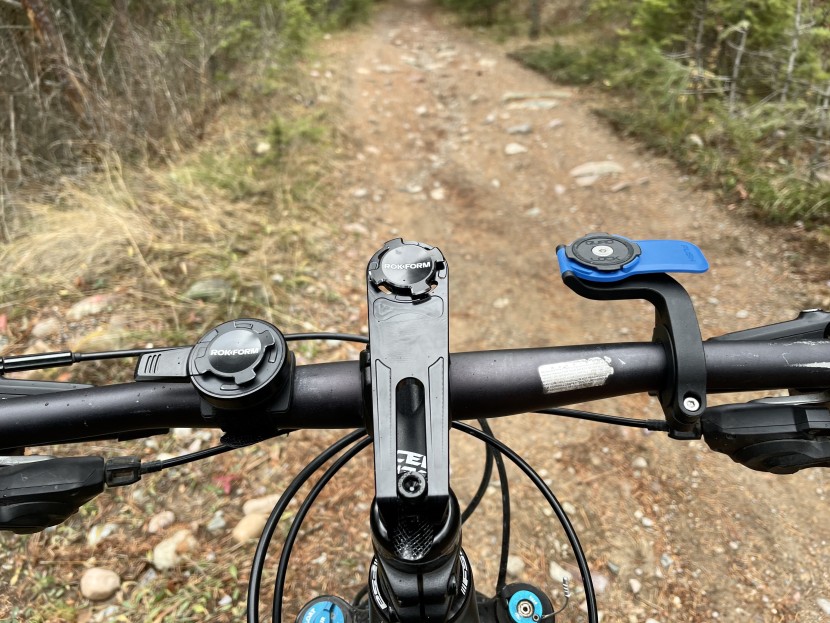 راهنمای خرید بهترین هولدر موبایل برای دوچرخه و معرفی بهترین مدل ها
 راهنمای خرید موس: چرا باید به انتخاب موس توجه کنیم؟
 بهترین فن خنککننده گوشی آیفون و اندروید
  راهنمای نصب بازی های گوگل پلی روی کامپیوتر و اجرای بازیهای اندروید روی ویندوز
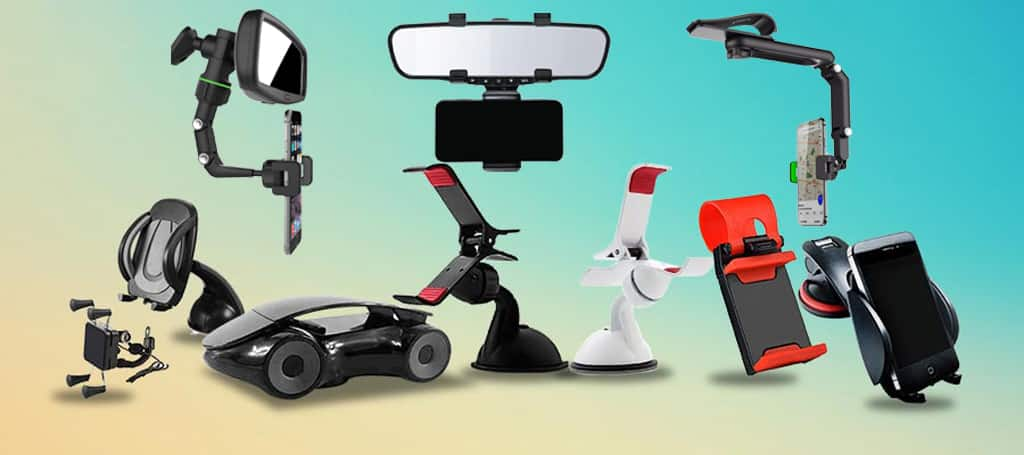 راهنمای خرید بهترین هولدر موبایل و نگهدارنده گوشی برای ماشین
  10 بهترین بازی ساعت هوشمند
  ویندوز 12: ویژگی های برتری که ما در سیستم عامل جدید خواهیم دید
  بهترین گجت های سال 2023
 بهترین هولدر موبایل برای ماشین سمند LX و سورن پلاس
 راهنمای خرید بهترین هولدر موبایل و پایه نگهدارنده گوشی
  چرا OnePlus 11 بسیار محبوب است
 6 بهترین تبلت برای سفر در سال 2024
 Rabbit r1 یک دستیار مجهز به هوش مصنوعی است که مانند نسخه آینده سیری است
 بهترین مک بوک های اپل در سال 2024
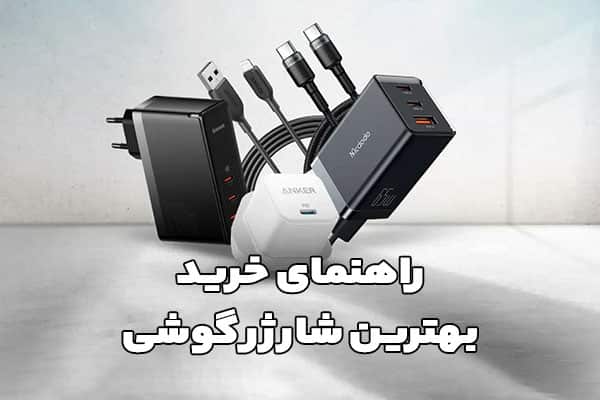 راهنمای خرید شارژر گوشی موبایل: چگونه بهترین شارژر را برای گوشی خود انتخاب کنیم؟
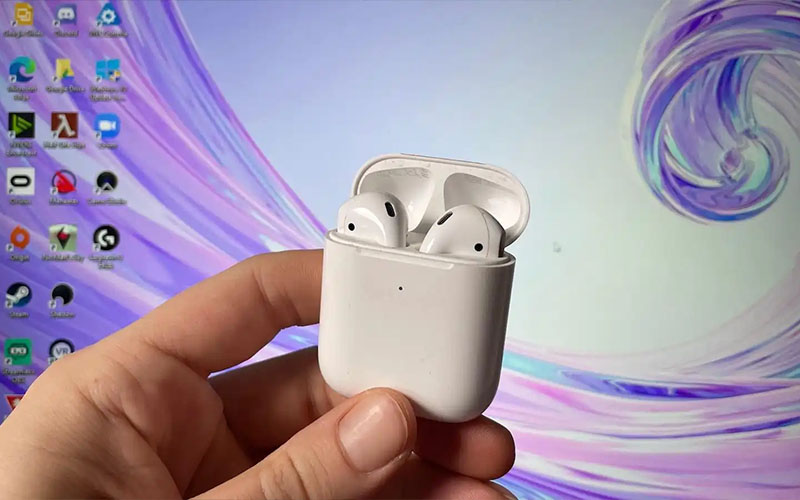 نحوه اتصال هندزفری بلوتوث به لپ تاپ و کامپیوتر راهنمای گامبهگام برای ویندوز 7،8،10،11،مک و لینوکس
 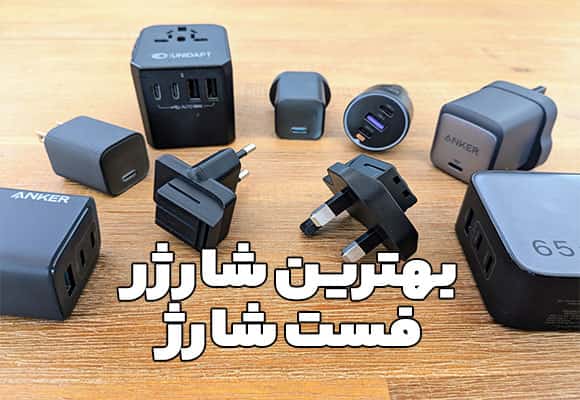 راهنمای انتخاب بهترین شارژر فست شارژ برای گوشی