

اتصال گوشی سامسونگ به تلویزیون یکی از کارهایی است که با پیشرفت فناوری امروزه بسیار راحت و کاربردی شده است. اگر تا چند سال پیش این کار کمی پیچیده به نظر میرسید، اکنون روشهای متعددی برای انجام آن وجود دارد. شما میتوانید گوشی خود را به تلویزیون از طریق کابل، وای فای، دانگلها و برنامههای مخصوص متصل کنید. با مطالعه این مقاله، با تمامی روشها و راههای مختلف برای اتصال گوشی سامسونگ به تلویزیون آشنا خواهید شد و در نهایت به این سوال پاسخ خواهید داد که چگونه گوشی سامسونگ را به تلویزیون متصل کنید؟
اتصال گوشی سامسونگ به تلویزیون: راههای مختلف و ساده
برای برقراری ارتباط بین گوشی و تلویزیون هوشمند، چندین روش مختلف وجود دارد که با توجه به مدل گوشی و برند آن میتوانید از یکی استفاده کنید. در مقاله "چگونه گوشی را به تلویزیون متصل کنیم؟" نحوه اتصال گوشیهای اندرویدی به تلویزیونهای هوشمند را بررسی کردهایم. اگر دستگاه هوشمند شما سامسونگ است و به دنبال راهنمایی برای اتصال آن به تلویزیون هستید، در ادامه روشهای مختلف این اتصال را به شما معرفی خواهیم کرد.
3 روش اتصال گوشی سامسونگ به تلویزیون
برای برقراری ارتباط بین گوشی سامسونگ و تلویزیون، سه روش اصلی وجود دارد که شامل موارد زیر میباشد:
- اتصال از طریق نرمافزار: با استفاده از اپلیکیشنهای مخصوص، گوشی خود را به تلویزیون وصل کنید.
- اتصال از طریق دانگل HDMI: دانگل HDMI راه دیگری برای اتصال گوشی به تلویزیون است.
- اتصال با کابل: با استفاده از کابل مخصوص، گوشی سامسونگ خود را به تلویزیون متصل کنید.
اتصال گوشی سامسونگ به تلویزیون از طریق نرمافزار
یکی از روشهای ساده برای اتصال گوشی سامسونگ به تلویزیون، استفاده از نرمافزارهای مخصوص است. بسته به مدل گوشی و تلویزیون شما، ممکن است نیاز به نصب برنامههای مختلف داشته باشید. در ادامه به معرفی برخی از برنامههای پرکاربرد برای اتصال گوشی سامسونگ به تلویزیونهای هوشمند پرداختهایم.
قبل از شروع اتصال، از به روز بودن سیستمعامل گوشی خود اطمینان حاصل کنید.
نکته: هنگام بروزرسانی گوشی، مطمئن شوید که باتری گوشی حداقل 50 درصد شارژ داشته باشد.
اتصال گوشی سامسونگ به تلویزیون سامسونگ با استفاده از Smart View

با استفاده از ویژگی Smart View، میتوانید گوشی سامسونگ خود را به صورت بیسیم به تلویزیون سامسونگ متصل کنید و صفحه نمایش گوشی خود را بر روی تلویزیون مشاهده کنید. این ویژگی در گوشیهای جدید سامسونگ و تلویزیونهای هوشمند سامسونگ موجود است. اگر برنامه Smart View را روی گوشی خود ندارید، میتوانید آن را از فروشگاه Google Play دانلود کنید.
برای اتصال گوشی به تلویزیون سامسونگ از طریق Smart View، مراحل زیر را دنبال کنید:
ابتدا اطمینان حاصل کنید که گوشی و تلویزیون به یک شبکه وایفای متصل باشند.
از بالای صفحه گوشی سامسونگ، صفحه را پایین بکشید تا Quick Panel نمایش داده شود و گزینه Smart View را انتخاب کنید. اگر این گزینه در Quick Panel نبود، به تنظیمات گوشی رفته و در بخش Connection گزینه Smart View را انتخاب کنید.
گوشی شما بهطور خودکار تلویزیونهای اطراف را جستجو کرده و پس از پیدا کردن تلویزیون خود، آن را انتخاب کنید.
اتصال برقرار میشود و شما میتوانید محتوای گوشی را بر روی تلویزیون مشاهده کنید.
وصل کردن گوشی سامسونگ به تلویزیون سامسونگ با Samsung DeX

با استفاده از قابلیت Samsung DeX که در جدیدترین گوشیها و تلویزیونهای سامسونگ موجود است، میتوانید گوشی خود را به تلویزیون هوشمند سامسونگ متصل کرده و محتواهای مختلف خود را بر روی صفحه نمایش بزرگتر مشاهده کنید. از تصاویر و ویدئوها تا مرور صفحات اینترنتی، همه چیز را به راحتی نمایش دهید. برای اتصال گوشی به تلویزیون سامسونگ با استفاده از DeX، این مراحل را دنبال کنید:
به تنظیمات گوشی خود بروید و بخش "Advanced Features" را پیدا کنید.
در بخش "Samsung DeX"، این ویژگی را فعال کنید.
تلویزیون خود را از لیست موجود انتخاب کنید.
در نهایت، گزینه "Start Now" را بزنید تا گوشی شما به تلویزیون متصل شود.
این روش، اتصال گوشی به تلویزیون سامسونگ را به راحتی ممکن میسازد و تجربهای متفاوت برای شما فراهم میکند.
وصل کردن گوشی سامسونگ به تلویزیون سامسونگ با Wi-Fi Direct
Wi-Fi Direct یک روش سریع و آسان برای اتصال گوشی سامسونگ به تلویزیون سامسونگ است. با این قابلیت، شما میتوانید بدون نیاز به مودم یا اینترنت، گوشی خود را به تلویزیون متصل کرده و محتوا را به نمایش بگذارید. برای اتصال از طریق Wi-Fi Direct مراحل زیر را انجام دهید:
وارد تنظیمات گوشی خود شوید و گزینه "Connection" را انتخاب کنید.
سپس به قسمت Wi-Fi و Wi-Fi Direct بروید و آن را فعال کنید.
حالا منتظر شوید تا تلویزیون شما در لیست دستگاههای قابل شناسایی نمایش داده شود، سپس تلویزیون خود را انتخاب کنید.
اگر تلویزیون شناسایی نشد، به تنظیمات شبکه تلویزیون رفته و در قسمت "Network" گزینه "Wi-Fi Direct" را روشن کنید.
این روش یکی از سریعترین و راحتترین راهها برای اتصال گوشی سامسونگ به تلویزیون بدون نیاز به کابل یا اینترنت است.
اتصال گوشی سامسونگ A13 به تلویزیون بدون اسمارت ویو
یکی از مشکلاتی که کاربران گوشی سامسونگ A13 با آن مواجه هستند، عدم پشتیبانی از قابلیت "اسمارت ویو" است. این در حالی است که گوشیهای قدیمیتر سامسونگ از این ویژگی برخوردار هستند که امکان اتصال بیسیم به تلویزیون را فراهم میکند. متأسفانه، مدل A13 از این قابلیت پشتیبانی نمیکند و هنوز دلایل خاصی برای این محدودیت ارائه نشده است. به همین دلیل، برای اتصال گوشی A13 به تلویزیون، لازم است از روشهای دیگر مانند استفاده از کابل یا دانگلهای بیسیم استفاده کنید.
اتصال گوشی سامسونگ A13 به تلویزیون با استفاده از Smart Things

یکی از بهترین روشها برای وصل کردن گوشی سامسونگ A13 به تلویزیون، استفاده از برنامه "Smart Things" است. برای فعال کردن این قابلیت، ابتدا باید برنامه Smart Things را از منوی گوشی خود پیدا کنید. اگر برنامه در دستگاه شما نصب نیست، به راحتی از فروشگاه پلی آن را دانلود و نصب کنید. پس از نصب، مراحل زیر را دنبال کنید:
1- برنامه Smart Things را باز کرده و با اکانت سامسونگ خود وارد شوید. 2- اطمینان حاصل کنید که گوشی و تلویزیون شما به یک شبکه وای فای مشترک متصل هستند. 3- در پایین صفحه، روی گزینه "Device" کلیک کرده و سپس "Add Device" را انتخاب کنید. 4- گوشی شما تلویزیونهای اطراف را جستجو کرده و نزدیکترین تلویزیونها را نمایش میدهد. 5- پس از انتخاب تلویزیون، از شما خواسته میشود که موقعیت مکانی خود را فعال کنید. 6- پس از فعال کردن لوکیشن، روی "Start" کلیک کرده و اتصال را شروع کنید.
در کنار این روش، شما میتوانید از ابزارهای دیگری مانند Chromecast، دانگل HDMI یا کابل MHL برای وصل کردن گوشی سامسونگ A13 به تلویزیون استفاده کنید. همچنین، برای خرید لوازم جانبی سامسونگ میتوانید به صفحه مخصوص آن مراجعه کنید.
روش اتصال گوشی سامسونگ به تلویزیون ال جی با ApowerMirror

برای اتصال گوشی سامسونگ به تلویزیون ال جی، میتوانید از برنامه ApowerMirror استفاده کنید. این برنامه به شما اجازه میدهد تا محتوای گوشی خود را به صورت بیسیم به تلویزیون منتقل کنید. برای انجام این کار، مراحل زیر را انجام دهید:
اطمینان حاصل کنید که تلویزیون ال جی و گوشی سامسونگ شما به یک شبکه وای فای متصل هستند.
در صورتی که برنامه ApowerMirror روی گوشی و تلویزیون شما نصب نیست، آن را از فروشگاههای مربوطه دانلود کرده و نصب کنید.
پس از نصب، برنامه را در هر دو دستگاه اجرا کنید.
در گوشی سامسونگ خود، روی نماد اسکنر کد QR در بالای برنامه ضربه بزنید و کد QR نمایش داده شده در تلویزیون را اسکن کنید.
بعد از اسکن، صفحه گوشی شما بر روی تلویزیون ال جی نمایش داده خواهد شد.
این روش به راحتی و بدون نیاز به سیم، گوشی سامسونگ شما را به تلویزیون ال جی متصل میکند تا بتوانید تجربه تماشای محتوا را در صفحه نمایش بزرگتر داشته باشید.
روش اتصال گوشی سامسونگ به تلویزیون سونی با Letsview
برای اتصال گوشی سامسونگ به تلویزیون سونی، شما میتوانید از برنامه Letsview استفاده کنید. این برنامه به شما اجازه میدهد تا به راحتی نمایشگر گوشی سامسونگ خود را بر روی تلویزیون سونی هوشمند مشاهده کنید. مراحل اتصال گوشی به تلویزیون سونی از طریق برنامه Letsview به شرح زیر است:
ابتدا باید اطمینان حاصل کنید که تلویزیون سونی و گوشی سامسونگ شما به یک شبکه وای فای متصل باشند.
سپس برنامه Letsview را بر روی هر دو دستگاه دانلود و نصب کنید. این برنامه را میتوانید از فروشگاه Google Play دریافت کنید.
بعد از نصب، برنامه Letsview را در هر دو دستگاه اجرا کنید.
در گوشی سامسونگ خود، گزینه اسکن بارکد را انتخاب کرده و کد QR که بر روی تلویزیون سونی نمایش داده میشود را اسکن کنید.
پس از اسکن موفق، صفحه نمایش گوشی شما بر روی تلویزیون سونی ظاهر میشود.
با این روش، شما میتوانید به راحتی گوشی خود را به تلویزیون سونی متصل کرده و محتوای خود را بر روی صفحه نمایش بزرگتری مشاهده کنید.
اتصال گوشی سامسونگ به تلویزیون با دانگل HDMI (Chromecast و سایر مدلها)

برای اتصال گوشی سامسونگ به تلویزیون، یکی از روشهای کارآمد استفاده از دانگل HDMI است که به شما امکان میدهد تا ارتباط بیسیم بین گوشی و تلویزیون برقرار کنید. این روش بهویژه برای تلویزیونهای هوشمند بسیار مناسب است. دانگلهایی مانند Chromecast، EZcast، Anycast، Miracast، MiraScreen و ZEBcast از جمله گزینههای موجود هستند. تمام این دستگاهها عملکردی مشابه دارند و میتوانند محتوای گوشی شما را به تلویزیون منتقل کنند، بدون نیاز به کابلهای اضافی.
اتصال گوشی سامسونگ به تلویزیون با دانگل HDMI: مراحل ساده و سریع
برای وصل کردن گوشی سامسونگ به تلویزیون از طریق دانگل HDMI، به سادگی مراحل زیر را دنبال کنید:
دانگل HDMI را به پورت HDMI تلویزیون وصل کرده و کابل USB آن را به پورت USB تلویزیون متصل کنید.
وارد تنظیمات تلویزیون شوید و ورودی را به پورت HDMI تغییر دهید.
دفترچه راهنمای دانگل را بررسی کرده و برنامه مورد نیاز را از فروشگاه Google Play روی گوشی سامسونگ خود دانلود کنید.
پس از نصب، برنامه را باز کرده و گزینه "Scan QR Code" را انتخاب کنید. گوشی خود را نزدیک تلویزیون قرار دهید و QR کد نمایش داده شده را اسکن کنید.
در نهایت، گوشی و دانگل HDMI را به شبکه وایفای یکسان متصل کنید.
با انجام این مراحل به راحتی میتوانید گوشی سامسونگ خود را به تلویزیون وصل کنید. این روش برای اتصال گوشیهای دیگر اندروید مانند شیائومی نیز قابل استفاده است. برای راهنمایی بیشتر، به مقاله "چگونه گوشی شیائومی را به تلویزیون متصل کنیم؟" مراجعه کنید.
اتصال گوشی سامسونگ به تلویزیون با استفاده از کابل: راهنمای کامل
برای اتصال گوشی سامسونگ به تلویزیون با کابل، شما میتوانید از دو روش مختلف بهرهبرداری کنید. روش اول استفاده از کابل HDMI است که امکان اتصال مستقیم گوشی به تلویزیون را فراهم میکند. در روش دوم، میتوانید گوشی خود را از طریق کابل شارژر به تلویزیون وصل کنید. در این مقاله، هر دو روش به طور دقیق و گام به گام توضیح داده شدهاند.
اتصال گوشی سامسونگ به تلویزیون با استفاده از کابل HDMI
اگر شما به دنبال اتصال مستقیم گوشی سامسونگ به تلویزیون هستید و نمیخواهید از روشهای بیسیم استفاده کنید، اتصال از طریق کابل HDMI گزینه مناسبی است. برای این کار، کافی است یک تبدیل تایپ سی به HDMI تهیه کنید و گوشی خود را به تلویزیون متصل نمایید. ابتدا تبدیل را به گوشی وصل کنید و سپس یک طرف کابل HDMI را به تبدیل و طرف دیگر را به تلویزیون وصل کنید. بعد از این مرحله، میتوانید محتویات گوشی خود را بر روی تلویزیون مشاهده کنید.
اتصال گوشی سامسونگ به تلویزیون از طریق کابل USB برای مشاهده محتوا
اگر نیازی به مشاهده صفحه گوشی سامسونگ خود روی تلویزیون ندارید و فقط میخواهید عکسها، ویدئوها و آهنگهای گوشی را مشاهده کنید، استفاده از کابل شارژ اصلی سامسونگ بهترین روش است. ابتدا کابل USB را به تلویزیون و طرف دیگر آن را به گوشی خود وصل کنید. بعد از اتصال، پیامی در گوشی شما ظاهر میشود که از شما میخواهد گزینه "Transfer File" را انتخاب کنید. سپس وارد تنظیمات تلویزیون شده و ورودی را به حالت USB تغییر دهید. حالا میتوانید تمامی فایلهای گوشی خود را بر روی تلویزیون مشاهده کنید.
اتصال گوشی سامسونگ به تلویزیون با کابل MHL: یک روش مفید و کارآمد

برای اتصال گوشی سامسونگ به تلویزیون، استفاده از کابل MHL یکی دیگر از روشهای محبوب است. با این حال، قبل از استفاده از این کابل باید اطمینان حاصل کنید که گوشی شما از قابلیت MHL پشتیبانی میکند. برای این کار، کافیست مدل گوشی خود را به همراه عبارت "MHL" در گوگل جستجو کنید و نتایج مرتبط را بررسی کنید. اگر گوشی شما از این قابلیت پشتیبانی میکند، میتوانید به راحتی از کابل MHL برای اتصال به تلویزیون استفاده کنید.
اتصال بیسیم گوشی سامسونگ به تلویزیون ال جی با بلوتوث
برای اتصال گوشی سامسونگ به تلویزیون ال جی از طریق بلوتوث، ابتدا اطمینان حاصل کنید که تلویزیون شما از این ویژگی پشتیبانی میکند. بلوتوث گوشی سامسونگ خود را روشن کرده و سپس به بخش تنظیمات تلویزیون بروید. در قسمت اتصال (Connection)، بلوتوث تلویزیون را فعال کنید. حالا به راحتی گوشی خود را پیدا کرده و به تلویزیون متصل شوید.
سخن پایانی
با توجه به اینکه گوشیهای سامسونگ از محبوبیت زیادی برخوردار هستند و تعداد کاربران این برند بسیار بالاست، بسیاری از شما ممکن است به دنبال راههایی برای اتصال گوشی سامسونگ به تلویزیون باشید. روشهای مختلفی برای انجام این کار وجود دارد، اما قبل از آن، توجه به مدل تلویزیون و گوشی سامسونگ بسیار اهمیت دارد تا بتوانید بهترین روش را انتخاب کنید. از مزایای گوشی سامسونگ میتوان به راحتی در اتصال به تلویزیون اشاره کرد، بهخصوص اگر تلویزیون شما هوشمند باشد. در این صورت میتوانید از نرمافزارهای مختلف برای اتصال استفاده کنید. در صورتی که تلویزیون قدیمی دارید، میتوانید از روشهای سیمی مانند کابل HDMI یا دانگلهای مختلف استفاده کنید.
اتصال گوشی سامسونگ به تلویزیون یکی از کارهایی است که با پیشرفت فناوری امروزه بسیار راحت و کاربردی شده است. اگر تا چند سال پیش این کار کمی پیچیده به نظر میرسید، اکنون روشهای متعددی برای انجام آن وجود دارد. شما میتوانید گوشی خود را به تلویزیون از طریق کابل، وای فای، دانگلها و برنامههای مخصوص متصل کنید. با مطالعه این مقاله، با تمامی روشها و راههای مختلف برای اتصال گوشی سامسونگ به تلویزیون آشنا خواهید شد و در نهایت به این سوال پاسخ خواهید داد که چگونه گوشی سامسونگ را به تلویزیون متصل کنید؟
اتصال گوشی سامسونگ به تلویزیون: راههای مختلف و ساده
برای برقراری ارتباط بین گوشی و تلویزیون هوشمند، چندین روش مختلف وجود دارد که با توجه به مدل گوشی و برند آن میتوانید از یکی استفاده کنید. در مقاله "چگونه گوشی را به تلویزیون متصل کنیم؟" نحوه اتصال گوشیهای اندرویدی به تلویزیونهای هوشمند را بررسی کردهایم. اگر دستگاه هوشمند شما سامسونگ است و به دنبال راهنمایی برای اتصال آن به تلویزیون هستید، در ادامه روشهای مختلف این اتصال را به شما معرفی خواهیم کرد.
3 روش اتصال گوشی سامسونگ به تلویزیون
برای برقراری ارتباط بین گوشی سامسونگ و تلویزیون، سه روش اصلی وجود دارد که شامل موارد زیر میباشد:
- اتصال از طریق نرمافزار: با استفاده از اپلیکیشنهای مخصوص، گوشی خود را به تلویزیون وصل کنید.
- اتصال از طریق دانگل HDMI: دانگل HDMI راه دیگری برای اتصال گوشی به تلویزیون است.
- اتصال با کابل: با استفاده از کابل مخصوص، گوشی سامسونگ خود را به تلویزیون متصل کنید.
اتصال گوشی سامسونگ به تلویزیون از طریق نرمافزار
یکی از روشهای ساده برای اتصال گوشی سامسونگ به تلویزیون، استفاده از نرمافزارهای مخصوص است. بسته به مدل گوشی و تلویزیون شما، ممکن است نیاز به نصب برنامههای مختلف داشته باشید. در ادامه به معرفی برخی از برنامههای پرکاربرد برای اتصال گوشی سامسونگ به تلویزیونهای هوشمند پرداختهایم.
قبل از شروع اتصال، از به روز بودن سیستمعامل گوشی خود اطمینان حاصل کنید.
نکته: هنگام بروزرسانی گوشی، مطمئن شوید که باتری گوشی حداقل 50 درصد شارژ داشته باشد.
اتصال گوشی سامسونگ به تلویزیون سامسونگ با استفاده از Smart View
با استفاده از ویژگی Smart View، میتوانید گوشی سامسونگ خود را به صورت بیسیم به تلویزیون سامسونگ متصل کنید و صفحه نمایش گوشی خود را بر روی تلویزیون مشاهده کنید. این ویژگی در گوشیهای جدید سامسونگ و تلویزیونهای هوشمند سامسونگ موجود است. اگر برنامه Smart View را روی گوشی خود ندارید، میتوانید آن را از فروشگاه Google Play دانلود کنید.
برای اتصال گوشی به تلویزیون سامسونگ از طریق Smart View، مراحل زیر را دنبال کنید:
ابتدا اطمینان حاصل کنید که گوشی و تلویزیون به یک شبکه وایفای متصل باشند.
از بالای صفحه گوشی سامسونگ، صفحه را پایین بکشید تا Quick Panel نمایش داده شود و گزینه Smart View را انتخاب کنید. اگر این گزینه در Quick Panel نبود، به تنظیمات گوشی رفته و در بخش Connection گزینه Smart View را انتخاب کنید.
گوشی شما بهطور خودکار تلویزیونهای اطراف را جستجو کرده و پس از پیدا کردن تلویزیون خود، آن را انتخاب کنید.
اتصال برقرار میشود و شما میتوانید محتوای گوشی را بر روی تلویزیون مشاهده کنید.
وصل کردن گوشی سامسونگ به تلویزیون سامسونگ با Samsung DeX
با استفاده از قابلیت Samsung DeX که در جدیدترین گوشیها و تلویزیونهای سامسونگ موجود است، میتوانید گوشی خود را به تلویزیون هوشمند سامسونگ متصل کرده و محتواهای مختلف خود را بر روی صفحه نمایش بزرگتر مشاهده کنید. از تصاویر و ویدئوها تا مرور صفحات اینترنتی، همه چیز را به راحتی نمایش دهید. برای اتصال گوشی به تلویزیون سامسونگ با استفاده از DeX، این مراحل را دنبال کنید:
به تنظیمات گوشی خود بروید و بخش "Advanced Features" را پیدا کنید.
در بخش "Samsung DeX"، این ویژگی را فعال کنید.
تلویزیون خود را از لیست موجود انتخاب کنید.
در نهایت، گزینه "Start Now" را بزنید تا گوشی شما به تلویزیون متصل شود.
این روش، اتصال گوشی به تلویزیون سامسونگ را به راحتی ممکن میسازد و تجربهای متفاوت برای شما فراهم میکند.
وصل کردن گوشی سامسونگ به تلویزیون سامسونگ با Wi-Fi Direct
Wi-Fi Direct یک روش سریع و آسان برای اتصال گوشی سامسونگ به تلویزیون سامسونگ است. با این قابلیت، شما میتوانید بدون نیاز به مودم یا اینترنت، گوشی خود را به تلویزیون متصل کرده و محتوا را به نمایش بگذارید. برای اتصال از طریق Wi-Fi Direct مراحل زیر را انجام دهید:
وارد تنظیمات گوشی خود شوید و گزینه "Connection" را انتخاب کنید.
سپس به قسمت Wi-Fi و Wi-Fi Direct بروید و آن را فعال کنید.
حالا منتظر شوید تا تلویزیون شما در لیست دستگاههای قابل شناسایی نمایش داده شود، سپس تلویزیون خود را انتخاب کنید.
اگر تلویزیون شناسایی نشد، به تنظیمات شبکه تلویزیون رفته و در قسمت "Network" گزینه "Wi-Fi Direct" را روشن کنید.
این روش یکی از سریعترین و راحتترین راهها برای اتصال گوشی سامسونگ به تلویزیون بدون نیاز به کابل یا اینترنت است.
اتصال گوشی سامسونگ A13 به تلویزیون بدون اسمارت ویو
یکی از مشکلاتی که کاربران گوشی سامسونگ A13 با آن مواجه هستند، عدم پشتیبانی از قابلیت "اسمارت ویو" است. این در حالی است که گوشیهای قدیمیتر سامسونگ از این ویژگی برخوردار هستند که امکان اتصال بیسیم به تلویزیون را فراهم میکند. متأسفانه، مدل A13 از این قابلیت پشتیبانی نمیکند و هنوز دلایل خاصی برای این محدودیت ارائه نشده است. به همین دلیل، برای اتصال گوشی A13 به تلویزیون، لازم است از روشهای دیگر مانند استفاده از کابل یا دانگلهای بیسیم استفاده کنید.
اتصال گوشی سامسونگ A13 به تلویزیون با استفاده از Smart Things
یکی از بهترین روشها برای وصل کردن گوشی سامسونگ A13 به تلویزیون، استفاده از برنامه "Smart Things" است. برای فعال کردن این قابلیت، ابتدا باید برنامه Smart Things را از منوی گوشی خود پیدا کنید. اگر برنامه در دستگاه شما نصب نیست، به راحتی از فروشگاه پلی آن را دانلود و نصب کنید. پس از نصب، مراحل زیر را دنبال کنید:
1- برنامه Smart Things را باز کرده و با اکانت سامسونگ خود وارد شوید. 2- اطمینان حاصل کنید که گوشی و تلویزیون شما به یک شبکه وای فای مشترک متصل هستند. 3- در پایین صفحه، روی گزینه "Device" کلیک کرده و سپس "Add Device" را انتخاب کنید. 4- گوشی شما تلویزیونهای اطراف را جستجو کرده و نزدیکترین تلویزیونها را نمایش میدهد. 5- پس از انتخاب تلویزیون، از شما خواسته میشود که موقعیت مکانی خود را فعال کنید. 6- پس از فعال کردن لوکیشن، روی "Start" کلیک کرده و اتصال را شروع کنید.
در کنار این روش، شما میتوانید از ابزارهای دیگری مانند Chromecast، دانگل HDMI یا کابل MHL برای وصل کردن گوشی سامسونگ A13 به تلویزیون استفاده کنید. همچنین، برای خرید لوازم جانبی سامسونگ میتوانید به صفحه مخصوص آن مراجعه کنید.
روش اتصال گوشی سامسونگ به تلویزیون ال جی با ApowerMirror
برای اتصال گوشی سامسونگ به تلویزیون ال جی، میتوانید از برنامه ApowerMirror استفاده کنید. این برنامه به شما اجازه میدهد تا محتوای گوشی خود را به صورت بیسیم به تلویزیون منتقل کنید. برای انجام این کار، مراحل زیر را انجام دهید:
اطمینان حاصل کنید که تلویزیون ال جی و گوشی سامسونگ شما به یک شبکه وای فای متصل هستند.
در صورتی که برنامه ApowerMirror روی گوشی و تلویزیون شما نصب نیست، آن را از فروشگاههای مربوطه دانلود کرده و نصب کنید.
پس از نصب، برنامه را در هر دو دستگاه اجرا کنید.
در گوشی سامسونگ خود، روی نماد اسکنر کد QR در بالای برنامه ضربه بزنید و کد QR نمایش داده شده در تلویزیون را اسکن کنید.
بعد از اسکن، صفحه گوشی شما بر روی تلویزیون ال جی نمایش داده خواهد شد.
این روش به راحتی و بدون نیاز به سیم، گوشی سامسونگ شما را به تلویزیون ال جی متصل میکند تا بتوانید تجربه تماشای محتوا را در صفحه نمایش بزرگتر داشته باشید.
روش اتصال گوشی سامسونگ به تلویزیون سونی با Letsview
برای اتصال گوشی سامسونگ به تلویزیون سونی، شما میتوانید از برنامه Letsview استفاده کنید. این برنامه به شما اجازه میدهد تا به راحتی نمایشگر گوشی سامسونگ خود را بر روی تلویزیون سونی هوشمند مشاهده کنید. مراحل اتصال گوشی به تلویزیون سونی از طریق برنامه Letsview به شرح زیر است:
ابتدا باید اطمینان حاصل کنید که تلویزیون سونی و گوشی سامسونگ شما به یک شبکه وای فای متصل باشند.
سپس برنامه Letsview را بر روی هر دو دستگاه دانلود و نصب کنید. این برنامه را میتوانید از فروشگاه Google Play دریافت کنید.
بعد از نصب، برنامه Letsview را در هر دو دستگاه اجرا کنید.
در گوشی سامسونگ خود، گزینه اسکن بارکد را انتخاب کرده و کد QR که بر روی تلویزیون سونی نمایش داده میشود را اسکن کنید.
پس از اسکن موفق، صفحه نمایش گوشی شما بر روی تلویزیون سونی ظاهر میشود.
با این روش، شما میتوانید به راحتی گوشی خود را به تلویزیون سونی متصل کرده و محتوای خود را بر روی صفحه نمایش بزرگتری مشاهده کنید.
اتصال گوشی سامسونگ به تلویزیون با دانگل HDMI (Chromecast و سایر مدلها)
برای اتصال گوشی سامسونگ به تلویزیون، یکی از روشهای کارآمد استفاده از دانگل HDMI است که به شما امکان میدهد تا ارتباط بیسیم بین گوشی و تلویزیون برقرار کنید. این روش بهویژه برای تلویزیونهای هوشمند بسیار مناسب است. دانگلهایی مانند Chromecast، EZcast، Anycast، Miracast، MiraScreen و ZEBcast از جمله گزینههای موجود هستند. تمام این دستگاهها عملکردی مشابه دارند و میتوانند محتوای گوشی شما را به تلویزیون منتقل کنند، بدون نیاز به کابلهای اضافی.
اتصال گوشی سامسونگ به تلویزیون با دانگل HDMI: مراحل ساده و سریع
برای وصل کردن گوشی سامسونگ به تلویزیون از طریق دانگل HDMI، به سادگی مراحل زیر را دنبال کنید:
دانگل HDMI را به پورت HDMI تلویزیون وصل کرده و کابل USB آن را به پورت USB تلویزیون متصل کنید.
وارد تنظیمات تلویزیون شوید و ورودی را به پورت HDMI تغییر دهید.
دفترچه راهنمای دانگل را بررسی کرده و برنامه مورد نیاز را از فروشگاه Google Play روی گوشی سامسونگ خود دانلود کنید.
پس از نصب، برنامه را باز کرده و گزینه "Scan QR Code" را انتخاب کنید. گوشی خود را نزدیک تلویزیون قرار دهید و QR کد نمایش داده شده را اسکن کنید.
در نهایت، گوشی و دانگل HDMI را به شبکه وایفای یکسان متصل کنید.
با انجام این مراحل به راحتی میتوانید گوشی سامسونگ خود را به تلویزیون وصل کنید. این روش برای اتصال گوشیهای دیگر اندروید مانند شیائومی نیز قابل استفاده است. برای راهنمایی بیشتر، به مقاله "چگونه گوشی شیائومی را به تلویزیون متصل کنیم؟" مراجعه کنید.
اتصال گوشی سامسونگ به تلویزیون با استفاده از کابل: راهنمای کامل
برای اتصال گوشی سامسونگ به تلویزیون با کابل، شما میتوانید از دو روش مختلف بهرهبرداری کنید. روش اول استفاده از کابل HDMI است که امکان اتصال مستقیم گوشی به تلویزیون را فراهم میکند. در روش دوم، میتوانید گوشی خود را از طریق کابل شارژر به تلویزیون وصل کنید. در این مقاله، هر دو روش به طور دقیق و گام به گام توضیح داده شدهاند.
اتصال گوشی سامسونگ به تلویزیون با استفاده از کابل HDMI
اگر شما به دنبال اتصال مستقیم گوشی سامسونگ به تلویزیون هستید و نمیخواهید از روشهای بیسیم استفاده کنید، اتصال از طریق کابل HDMI گزینه مناسبی است. برای این کار، کافی است یک تبدیل تایپ سی به HDMI تهیه کنید و گوشی خود را به تلویزیون متصل نمایید. ابتدا تبدیل را به گوشی وصل کنید و سپس یک طرف کابل HDMI را به تبدیل و طرف دیگر را به تلویزیون وصل کنید. بعد از این مرحله، میتوانید محتویات گوشی خود را بر روی تلویزیون مشاهده کنید.
اتصال گوشی سامسونگ به تلویزیون از طریق کابل USB برای مشاهده محتوا
اگر نیازی به مشاهده صفحه گوشی سامسونگ خود روی تلویزیون ندارید و فقط میخواهید عکسها، ویدئوها و آهنگهای گوشی را مشاهده کنید، استفاده از کابل شارژ اصلی سامسونگ بهترین روش است. ابتدا کابل USB را به تلویزیون و طرف دیگر آن را به گوشی خود وصل کنید. بعد از اتصال، پیامی در گوشی شما ظاهر میشود که از شما میخواهد گزینه "Transfer File" را انتخاب کنید. سپس وارد تنظیمات تلویزیون شده و ورودی را به حالت USB تغییر دهید. حالا میتوانید تمامی فایلهای گوشی خود را بر روی تلویزیون مشاهده کنید.
اتصال گوشی سامسونگ به تلویزیون با کابل MHL: یک روش مفید و کارآمد
برای اتصال گوشی سامسونگ به تلویزیون، استفاده از کابل MHL یکی دیگر از روشهای محبوب است. با این حال، قبل از استفاده از این کابل باید اطمینان حاصل کنید که گوشی شما از قابلیت MHL پشتیبانی میکند. برای این کار، کافیست مدل گوشی خود را به همراه عبارت "MHL" در گوگل جستجو کنید و نتایج مرتبط را بررسی کنید. اگر گوشی شما از این قابلیت پشتیبانی میکند، میتوانید به راحتی از کابل MHL برای اتصال به تلویزیون استفاده کنید.
اتصال بیسیم گوشی سامسونگ به تلویزیون ال جی با بلوتوث
برای اتصال گوشی سامسونگ به تلویزیون ال جی از طریق بلوتوث، ابتدا اطمینان حاصل کنید که تلویزیون شما از این ویژگی پشتیبانی میکند. بلوتوث گوشی سامسونگ خود را روشن کرده و سپس به بخش تنظیمات تلویزیون بروید. در قسمت اتصال (Connection)، بلوتوث تلویزیون را فعال کنید. حالا به راحتی گوشی خود را پیدا کرده و به تلویزیون متصل شوید.
سخن پایانی
با توجه به اینکه گوشیهای سامسونگ از محبوبیت زیادی برخوردار هستند و تعداد کاربران این برند بسیار بالاست، بسیاری از شما ممکن است به دنبال راههایی برای اتصال گوشی سامسونگ به تلویزیون باشید. روشهای مختلفی برای انجام این کار وجود دارد، اما قبل از آن، توجه به مدل تلویزیون و گوشی سامسونگ بسیار اهمیت دارد تا بتوانید بهترین روش را انتخاب کنید. از مزایای گوشی سامسونگ میتوان به راحتی در اتصال به تلویزیون اشاره کرد، بهخصوص اگر تلویزیون شما هوشمند باشد. در این صورت میتوانید از نرمافزارهای مختلف برای اتصال استفاده کنید. در صورتی که تلویزیون قدیمی دارید، میتوانید از روشهای سیمی مانند کابل HDMI یا دانگلهای مختلف استفاده کنید.
 هر آنچه از هوش مصنوعی اپل Apple intelligence و ویژگی های آن باید بدانید
 چگونه بهترین هولدر رومیزی موبایل را انتخاب کنیم؟ نکات ساده و کاربردی
 انتقال فایل از گوشی به کامپیوتر با 8 روش ساده و کاربردی
 چگونه بهترین کابل شارژ را برای گوشی شیائومی خود انتخاب کنیم؟
 چگونه بهترین هندزفری بلوتوثی یا هدفون بیسیم را انتخاب کنیم؟
 چگونه بهترین شارژر شیائومی گوشی مورد نیاز خود را پیدا کنیم؟
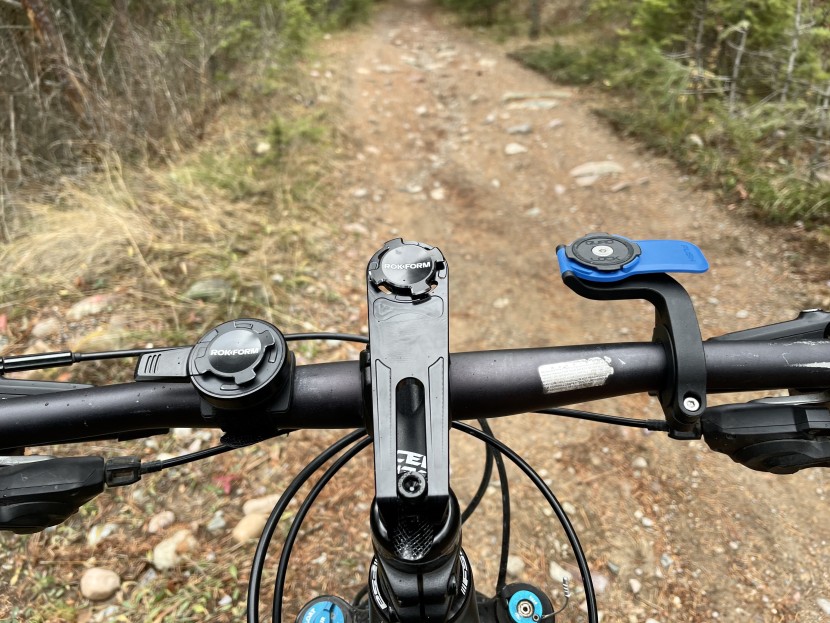 راهنمای خرید بهترین هولدر موبایل برای دوچرخه و معرفی بهترین مدل ها
 راهنمای خرید موس: چرا باید به انتخاب موس توجه کنیم؟
 بهترین فن خنککننده گوشی آیفون و اندروید
  راهنمای نصب بازی های گوگل پلی روی کامپیوتر و اجرای بازیهای اندروید روی ویندوز
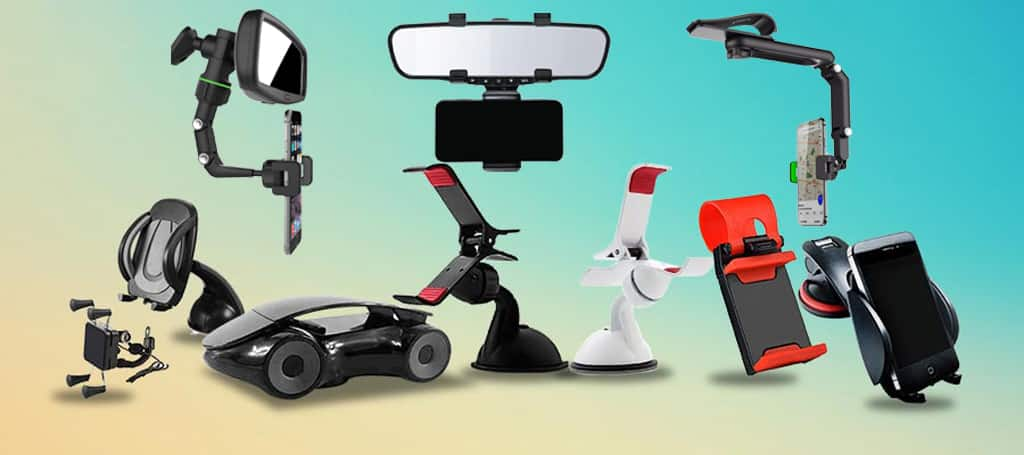 راهنمای خرید بهترین هولدر موبایل و نگهدارنده گوشی برای ماشین
  10 بهترین بازی ساعت هوشمند
  بهترین گجت های سال 2023
 بهترین هولدر موبایل برای ماشین سمند LX و سورن پلاس
 ویندوز 12: ویژگی های برتری که ما در سیستم عامل جدید خواهیم دید
  چرا OnePlus 11 بسیار محبوب است
 راهنمای خرید بهترین هولدر موبایل و پایه نگهدارنده گوشی
  6 بهترین تبلت برای سفر در سال 2024
 بهترین مک بوک های اپل در سال 2024
 Rabbit r1 یک دستیار مجهز به هوش مصنوعی است که مانند نسخه آینده سیری است
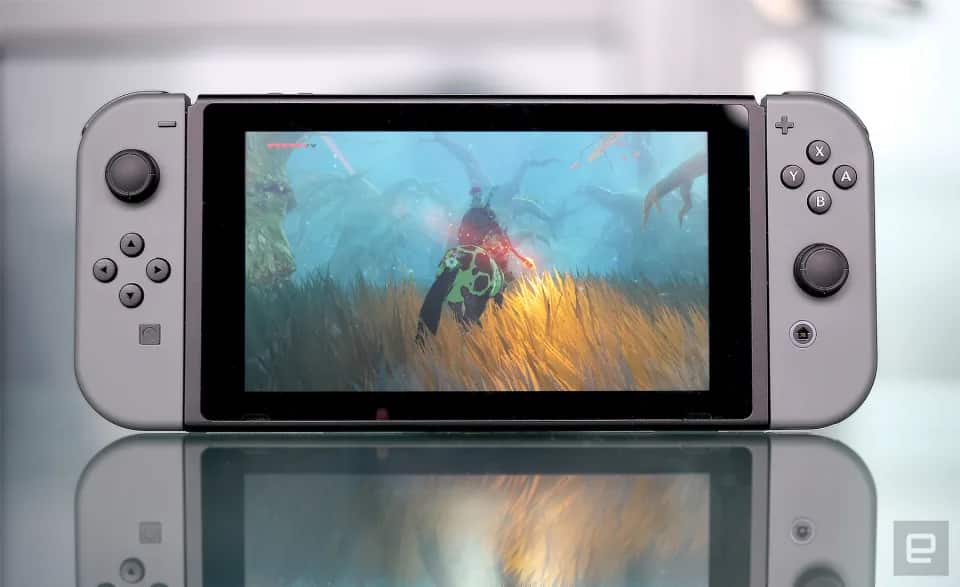 Nintendo Switch 2: هر آنچه در مورد کنسول آینده می دانیم
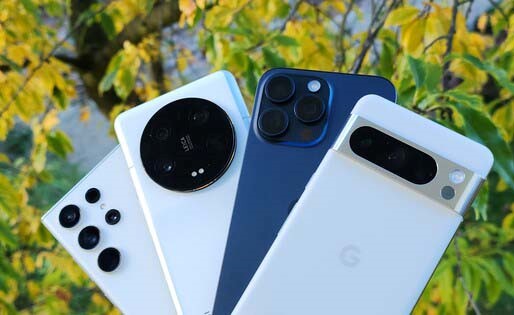 بهترین گوشیهای هوشمند از نظر دوربین در سال 2023- اپل و شیائومی از بهترین عملکرد سامسونگ فاصله دارند
 بهترین هدفونهای بیسیم برای دستگاههای اندرویدی در سال 2024