loading...

مجله تکنولوژی |اخبار و تکنولوژی های روز دنیا

جدیدترین اخبار نقد و بررسی تکنولوژی های روز دنیا

بازدید : 94
جمعه 29 فروردين 1404 زمان : 20:08

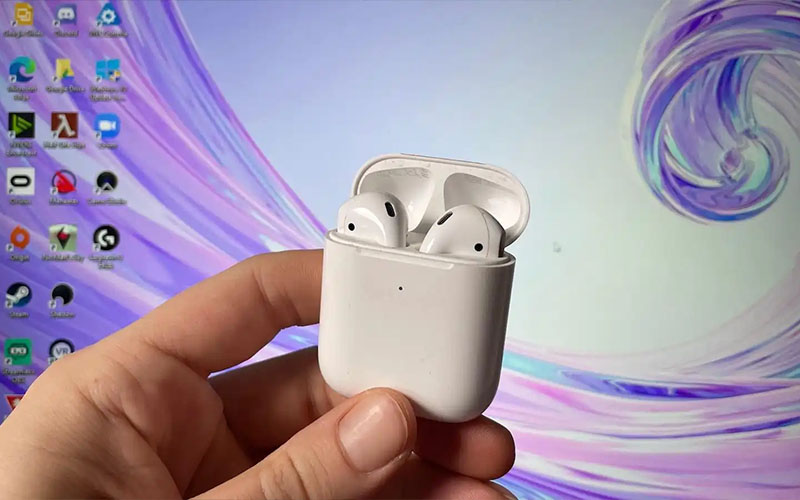
هندزفری‌های بی‌سیم به دلیل راحتی و کیفیت صدای بالا، انتخابی عالی برای استفاده با لپ‌تاپ و کامپیوتر هستند. چه در حال بازی باشید یا به موسیقی گوش دهید، با اتصال هندزفری بلوتوث به دستگاه خود تجربه شنیداری به مراتب با کیفیت تری را تجربه خواهید کرد. در این مقاله، مراحل اتصال هندزفری بی سیم به لپ تاپ و کامپیوتر و نکات مهم را بررسی می‌کنیم.

آماده‌سازی برای اتصال هندزفری بلوتوث

ابتدا بررسی کنید که لپ‌تاپ شما دارای بلوتوث داخلی است یا خیر. در صورت نبود این قابلیت، دانگل بلوتوث USB گزینه‌ای مقرون‌به‌صرفه است. این دانگل‌ها معمولاً به‌صورت خودکار نصب می‌شوند، اما اگر مشکلی پیش آمد، درایورهای مربوطه را به‌روزرسانی کنید. برای فعال‌سازی بلوتوث، به تنظیمات سیستم‌عامل خود (ویندوز، مک یا لینوکس) بروید و گزینه بلوتوث را روشن کنید. اطمینان از سازگاری هندزفری و نصب درایورهای مناسب، اتصالی پایدار را تضمین می‌کند.

آماده سازی برای اتصال هندزفری بلوتوث به لپ تاپ

نحوه اتصال هندزفری بلوتوث به موبایل همانند اتصال این لوازم به لپ تاپ و کامپیوتر بسیار ساده است در بخش‌های بعدی، نحوه اتصال هندزفری بلوتوث به نسخه های مختلف ویندوز، مک و لینوکس را به‌صورت کامل توضیح خواهیم داد.

چگونه هر هندزفری بلوتوثی را به لپ‌تاپ متصل کنیم؟

هندزفری‌های بلوتوثی با برندها و مدل‌های متنوع، از فناوری بلوتوث برای اتصال به دستگاه‌ها استفاده می‌کنند. این قابلیت تضمین می‌کند که تقریباً هر هدفون بی‌سیم را بتوان به لپ‌تاپ یا کامپیوتر مجهز به بلوتوث متصل کرد. فرقی نمی‌کند از ویندوز 11، 10، 8.1، 7 یا سیستم‌عامل مک استفاده کنید، فرآیند اتصال ساده است. تقاضا برای خرید آنلاین هندزفری بی‌سیم به دلیل راحتی و کیفیت صدا روزبه‌روز بیشتر می‌شود. اگر در اتصال به ویندوز 7 مشکلی دارید، در انتهای این مقاله راه‌حل‌های اختصاصی ارائه شده است. ادامه مطلب را از دست ندهید!

چگونه هندزفری بلوتوث را به مک بوک متصل کنیم؟

چگونه هندزفری بلوتوث را به مک بوک متصل کنیم؟

اتصال هدفون بلوتوث به مک بوک با چند مرحله ساده امکان‌پذیر است. این راهنما شما را برای اتصال سریع و بدون دردسر به سیستم‌های مک راهنمایی می‌کند.

مراحل اتصال هندزفری بلوتوث به مک

  • روشن کردن حالت جفت‌سازی: مطمئن شوید هندزفری در حالت Pairing Mode است. دفترچه راهنما را برای فعال‌سازی بررسی کنید.
  • دسترسی به تنظیمات: در منوی اپل، به System Preferences و سپس Bluetooth بروید.
  • جفت‌سازی دستگاه: نام هندزفری را در لیست پیدا کرده و روی Connect کلیک کنید.
  • تأیید کد امنیتی: اگر کدی نمایش داده شد، آن را وارد کنید یا گزینه Accept را انتخاب کنید.
  • اتصال خودکار بعدی: پس از اتصال اولیه، دستگاه به‌صورت خودکار متصل خواهد شد.

برای اتصال سریع، از Control Center یا آیکون بلوتوث در نوار منو استفاده کنید. برای حذف هندزفری، روی نام دستگاه کنترل‌کلیک کرده و گزینه Remove را بزنید.

چگونه هندزفری بلوتوث را به ویندوز 11 متصل کنیم؟

چگونه هندزفری بلوتوث را به ویندوز 11 متصل کنیم؟

اتصال هدفون بلوتوث به ویندوز 11 با چند مرحله آسان انجام می‌شود، اگر دستگاه شما بلوتوث داشته باشد. این راهنما شما را برای اتصال سریع هندزفری به لپ‌تاپ یا کامپیوتر راهنمایی می‌کند.

مراحل اتصال هندزفری به ویندوز 11

  • روشن کردن بلوتوث: از منوی Start به Settings > Bluetooth & Devices بروید و بلوتوث را فعال کنید.
  • دسترسی از Action Center: در تسک‌بار (کنار ساعت)، روی Action Center کلیک کرده، بلوتوث را روشن کنید. ممکن است «Not Connected» نمایش داده شود.
  • فعال‌سازی Pairing Mode: هندزفری را روشن کرده و در حالت جفت‌سازی (Pairing Mode) قرار دهید (دفترچه راهنما را چک کنید).
  • افزودن دستگاه جدید: در Bluetooth & Devices، روی Add Device بزنید و Bluetooth را انتخاب کنید.
  • جفت‌سازی هندزفری: نام هندزفری را از لیست انتخاب کرده و دستورالعمل‌ها را دنبال کنید.

پس از اتصال اولیه، هندزفری در محدوده بلوتوث به‌صورت خودکار متصل خواهد شد.

چگونه هندزفری بلوتوث را به ویندوز 10 متصل کنیم؟

چگونه هندزفری بلوتوث را به ویندوز 10 متصل کنیم؟

اتصال هدفون بلوتوث به ویندوز 10 با سه روش آسان انجام می‌شود، اگر دستگاه شما از بلوتوث پشتیبانی کند. این آموزش مراحل اتصال هندزفری بی‌سیم به لپ‌تاپ یا کامپیوتر را به‌صورت کامل شرح می‌دهد.

مراحل اتصال هندزفری به ویندوز 10

اتصال از Action Center:

در تسک‌بار، روی Action Center (کنار ساعت) کلیک کنید.

بلوتوث را روشن کنید (از Off به On).

روی بلوتوث راست‌کلیک کرده و Go to Settings را انتخاب کنید.

در صفحه تنظیمات، روی Add Bluetooth or Other Device بزنید، گزینه Bluetooth را انتخاب کرده و هندزفری را از لیست متصل کنید.

نکته: اگر آیکون بلوتوث در Action Center نیست، به Start > Settings > System > Notifications & Actions > Quick Actions بروید و آن را اضافه کنید.

جستجوی تنظیمات بلوتوث:

در منوی Start، عبارت «Bluetooth» را تایپ کنید و Bluetooth and Other Device Settings را باز کنید.

بلوتوث را فعال کرده و هندزفری را متصل کنید.

دسترسی به تنظیمات Devices:

به Start > Settings > Devices بروید.

بلوتوث را روشن کرده، روی Add Bluetooth or Other Device کلیک کنید و گزینه Bluetooth را بزنید.

نام هندزفری را انتخاب کرده و دستورالعمل‌ها را دنبال کنید.

پس از اتصال اولیه، هندزفری به‌صورت خودکار متصل خواهد شد.

چگونه هندزفری بلوتوث را به ویندوز 8.1 متصل کنیم؟

چگونه هندزفری بلوتوث را به ویندوز 8.1 متصل کنیم؟

اتصال هدفون بلوتوث به ویندوز 8.1 با چند کلیک ساده امکان‌پذیر است، اگر دستگاه شما بلوتوث داشته باشد. این راهنما مراحل اتصال هندزفری بی‌سیم به لپ‌تاپ یا کامپیوتر را توضیح می‌دهد.

مراحل اتصال هندزفری به ویندوز 8.1

تأیید پشتیبانی بلوتوث: بررسی کنید که دستگاه بلوتوث داخلی دارد یا از دانگل بلوتوث USB استفاده کنید.

روشن کردن Pairing Mode: هندزفری را روشن کرده و در حالت جفت‌سازی (Pairing Mode) قرار دهید (دفترچه راهنما را چک کنید).

دسترسی به تنظیمات: در منوی Start، عبارت «Bluetooth» را جستجو کرده و Bluetooth Settings را باز کنید.

فعال‌سازی بلوتوث: مطمئن شوید بلوتوث سیستم روشن است.

اتصال به هندزفری: نام هندزفری را از لیست دستگاه‌ها انتخاب کنید و روی آن کلیک کنید.

پس از جفت‌سازی اولیه، هندزفری در محدوده بلوتوث به‌صورت خودکار متصل خواهد شد.

چگونه هندزفری بلوتوث را به ویندوز 7 متصل کنیم؟

چگونه هندزفری بلوتوث را به ویندوز 7 متصل کنیم؟

اتصال هدفون بلوتوث به ویندوز 7 با چند کلیک ساده انجام می‌شود، اگر دستگاه شما بلوتوث داشته باشد. این راهنما مراحل اتصال هندزفری بی‌سیم به لپ‌تاپ یا کامپیوتر را توضیح می‌دهد.

مراحل اتصال هندزفری به ویندوز 7

تأیید بلوتوث: بررسی کنید که دستگاه بلوتوث داخلی دارد یا از دانگل بلوتوث USB استفاده کنید.

روشن کردن Pairing Mode: هندزفری را روشن کرده و در حالت جفت‌سازی (Pairing Mode) قرار دهید (دفترچه راهنما را چک کنید).

دسترسی به تنظیمات: در منوی Start، گزینه Devices and Printers را باز کنید.

اضافه کردن دستگاه: روی Add a Device کلیک کنید.

انتخاب هندزفری: نام هندزفری را از لیست انتخاب کرده و روی Next کلیک کنید.

دنبال کردن دستورالعمل‌ها: در صورت نیاز، کد جفت‌سازی را وارد کنید.

پس از اتصال اولیه، هندزفری در دفعات بعدی به‌صورت خودکار متصل خواهد شد. نکته: هیچ نرم‌افزار خاصی لازم نیست. در صورت بروز مشکل، بخش عیب‌یابی را مطالعه کنید.

رفع مشکلات اتصال هندزفری بلوتوث به ویندوز 7، 8، 10 و 11

اتصال هدفون بلوتوث به ویندوز ممکن است با چالش‌هایی مانند عدم نمایش گزینه بلوتوث مواجه شود. این راهنما روش‌های کاربردی برای عیب‌یابی در ویندوز 7، 8، 10 و 11 را ارائه می‌دهد.

چگونه مشکل بلوتوث را برطرف کنیم؟

تأیید سخت‌افزار بلوتوث:

بررسی کنید که دستگاه بلوتوث داخلی دارد. در Device Manager یا وب‌سایت سازنده، مشخصات را چک کنید.

در صورت نبود بلوتوث، از دانگل USB بلوتوث استفاده کنید.

روشن کردن بلوتوث:

به Settings > Devices > Bluetooth & Devices بروید و بلوتوث را فعال کنید.

در لپ‌تاپ، کلیدهای ترکیبی (مانند Fn + F5) با نماد بلوتوث را فشار دهید.

در منوی Start، عبارت «Bluetooth» را جستجو کرده و Bluetooth & Other Devices را باز کنید، سپس بلوتوث را روشن کنید.

این مراحل مشکلات اتصال هندزفری بلوتوث را به‌سرعت حل می‌کند.

رفع مشکل درایور بلوتوث در ویندوز 7، 8، 10 و 11

آموزش بررسی و به‌روزرسانی درایور برای اتصال هندزفری

یکی از دلایل اصلی مشکل اتصال هندزفری بلوتوث در ویندوز، درایورهای قدیمی یا معیوب بلوتوث است. این راهنما مراحل ساده برای به‌روزرسانی درایورها در ویندوز 7، 8، 10 و 11 را شرح می‌دهد.

چگونه درایور بلوتوث را به‌روزرسانی کنیم؟

دسترسی به Device Manager:

در منوی Start، عبارت «Device Manager» را تایپ کرده و آن را باز کنید.

جستجوی درایور بلوتوث:

در بخش Network Adapters یا Bluetooth، درایور مرتبط را پیدا کنید.

عیب‌یابی درایور:
به روزرسانی درایور بلوتوث معیوب

علامت تعجب زرد: درایور مشکل دارد. روی آن راست‌کلیک کرده و Update Driver را انتخاب کنید.

پیکان رو به پایین: بلوتوث غیرفعال است. روی درایور راست‌کلیک کرده و Enable Device را بزنید.

به‌روزرسانی درایورها اتصال هندزفری بلوتوث را بهبود می‌بخشد.

آماده‌سازی هندزفری بلوتوث برای اتصال به ویندوز 7، 8، 10 و 11

آموزش رفع مشکل اتصال هدفون بی‌سیم

یکی از دلایل مشکل اتصال هندزفری بلوتوث به ویندوز، عدم آماده‌سازی صحیح دستگاه است. این راهنما مراحل بررسی و تنظیم هندزفری برای ویندوز 7، 8، 10 و 11 را شرح می‌دهد.

چگونه هندزفری بلوتوث را آماده کنیم؟

روشن کردن حالت جفت‌سازی:

هندزفری را روشن کرده و در Pairing Mode قرار دهید.

چراغ LED چشمک‌زن (مانند آبی یا قرمز) نشان‌دهنده آمادگی دستگاه است (دفترچه راهنما را چک کنید).

تنظیمات کشف دستگاه در ویندوز:

به Settings > Devices > Bluetooth & Devices بروید و بلوتوث را فعال کنید.

در More Bluetooth Options، گزینه Allow Bluetooth Devices to Find This PC را روشن کنید.

اگر هندزفری شناسایی نشد، به مراحل عیب‌یابی بعدی مراجعه کنید.

رفع مشکل اتصال هندزفری بلوتوث با به‌روزرسانی درایور

درایورهای قدیمی بلوتوث می‌توانند باعث مشکل اتصال هدفون بی‌سیم شوند. این راهنما مراحل به‌روزرسانی درایور بلوتوث در ویندوز 7، 8، 10 و 11 را به‌صورت ساده شرح می‌دهد.

چگونه درایور بلوتوث را به‌روزرسانی کنیم؟

چگونه درایور بلوتوث را به‌روزرسانی کنیم؟

دسترسی به Device Manager:

در منوی Start، عبارت «Device Manager» را تایپ کرده و آن را باز کنید.

جستجوی درایور بلوتوث:

در بخش Network Adapters یا Bluetooth، درایور مربوطه را پیدا کنید.

به‌روزرسانی درایور:

روی درایور راست‌کلیک کرده و Update Driver Software را انتخاب کنید.

گزینه Search automatically for updated driver software را بزنید.

نصب خودکار درایور:

منتظر بمانید تا ویندوز درایور جدید را پیدا و نصب کند.

این روش معمولاً مشکلات اتصال را برطرف می‌کند. در غیر این صورت، روش‌های دیگر را امتحان کنید.

رفع مشکل اتصال هندزفری با حذف و نصب درایور بلوتوث

اگر به‌روزرسانی خودکار درایور بلوتوث مشکل اتصال هدفون بی‌سیم را حل نکرد، حذف و نصب مجدد درایور می‌تواند راه‌حل باشد. این راهنما مراحل این فرآیند را در ویندوز 7، 8 و 10 شرح می‌دهد.

چگونه درایور بلوتوث را نصب مجدد کنیم؟

دسترسی به Device Manager:

در منوی Start، عبارت «Device Manager» را تایپ کرده و آن را باز کنید.

جستجوی درایور بلوتوث:

در بخش Bluetooth یا Network Adapters، آداپتور بلوتوث را پیدا کنید.

حذف درایور:

روی آداپتور راست‌کلیک کرده و Uninstall Device را بزنید.
حذف داریور بلوتوث

راه‌اندازی مجدد سیستم:

کامپیوتر را ری‌استارت کنید تا ویندوز درایور را به‌صورت خودکار نصب کند.

اگر درایور نصب نشد، روش‌های دیگر را بررسی کنید.

این روش معمولاً مشکلات اتصال هندزفری را برطرف می‌کند.

رفع مشکل هندزفری بلوتوث با دانلود درایور از سازنده

دانلود درایور بلوتوث از وب‌سایت سازنده لپ‌تاپ (مانند Lenovo یا HP) می‌تواند مشکل اتصال هدفون بی‌سیم را برطرف کند. این راهنما مراحل دانلود و نصب درایور را شرح می‌دهد.

چگونه درایور بلوتوث را دانلود کنیم؟

ورود به وب‌سایت سازنده:

به سایت رسمی سازنده لپ‌تاپ (مانند Dell یا Asus) مراجعه کنید.

وارد کردن مدل دستگاه:

مدل لپ‌تاپ را (از برچسب یا جعبه) در بخش جستجو وارد کنید.

جستجوی درایور:

به بخش Support یا Drivers and Software بروید و درایور بلوتوث را پیدا کنید.

دانلود نسخه مناسب:

درایور سازگار با ویندوز (7، 8، 10 یا 11) را دانلود کنید.

نصب درایور:

فایل دانلودشده را اجرا کرده و مراحل نصب را دنبال کنید.

نکته: بخش‌های وب‌سایت ممکن است متفاوت باشند. درایور صحیح را انتخاب کنید.

جمع‌بندی

اتصال هدفون بی‌سیم به ویندوز 7، 8، 10 و 11 با بررسی چند نکته ساده قابل انجام است. ابتدا از وجود بلوتوث در دستگاه خود مطمئن شوید یا یک دانگل بلوتوث تهیه کنید. هندزفری را در حالت Pairing قرار دهید و تنظیمات بلوتوث ویندوز را بررسی کنید. اگر مشکل اتصال پابرجا بود، به‌روزرسانی درایورها از Device Manager یا دانلود درایور از وب‌سایت سازنده (مانند Dell یا Asus) راه‌حل‌های موثری هستند. حذف و نصب مجدد درایور نیز می‌تواند مشکلات را برطرف کند. این روش‌ها به شما کمک می‌کنند تا به‌راحتی از هندزفری بلوتوث خود استفاده کنید. در صورت عدم رفع مشکل، با پشتیبانی فنی سازنده لپ‌تاپ یا هندزفری تماس بگیرید.

بازدید : 439
چهارشنبه 13 فروردين 1404 زمان : 20:52

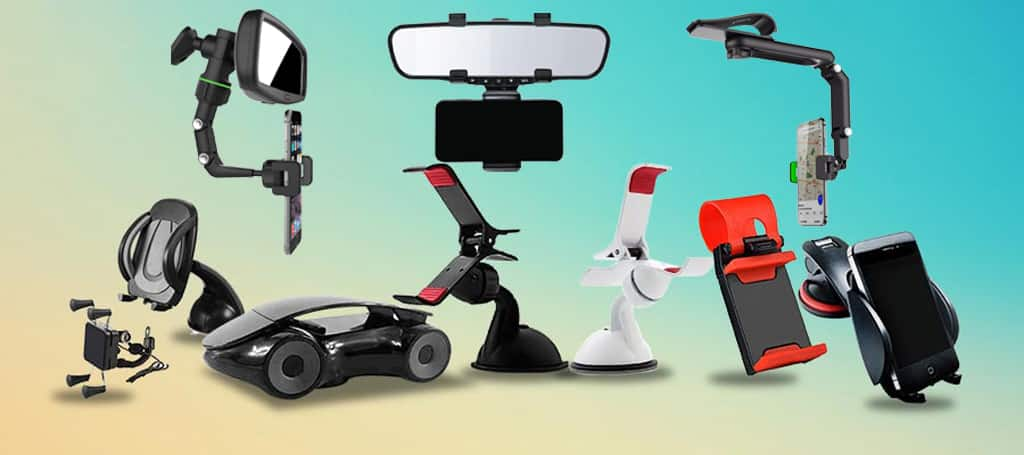
سمند، خودرویی با فضای جلوی بزرگ و جادار است که شرایط عالی برای نصب هولدر موبایل ماشین فراهم کرده است. این ویژگی به رانندگان کمک می‌کند تا انتخاب بهترین هولدر موبایل برای سمند را راحت‌تر انجام دهند. هولدر موبایل برای ماشین سمند سورن پلاس باعث می شود تا راننده گوشی خود را در موقعیتی قرار دهد که دسترسی به آن برای استفاده از GPS، تماس‌های تلفنی یا پخش موسیقی آسان و مناسب باشد. پژوهش‌ها نشان داده‌اند که قرار دادن گوشی در دید مناسب و در دسترس، می‌تواند تمرکز راننده را افزایش دهد و خطر تصادفات رانندگی را کاهش دهد.

بهترین هولدر موبایل برای سمند LX و سمند سورن

مدل‌های قدیمی‌تر خودرو سمند و سمند LX به دلیل فضای باز و آزادی که در قسمت داشبورد دارند، نصب هولدرهای مکنده‌ای و داشبوردی را بسیار ساده‌تر کرده‌اند. در مقاله‌های مرتبط با بهترین هولدر موبایل برای ماشین ، به تنوع این محصولات و ویژگی‌های مهم در خرید آن‌ها پرداخته‌ایم. با این حال، مدل‌های جدیدتر خودرو سمند، نظیر سمند سورن پلاس که به بازار عرضه شده‌اند، به دلیل داشتن امکاناتی مانند صفحه نمایش، ممکن است نصب هولدر موبایل در ناحیه داشبورد را با محدودیت‌هایی مواجه کنند. در این صورت، برای انتخاب بهترین هولدر موبایل برای سمند سورن پلاس، مدل‌های شیشه‌ای با بازوهای بلند و منعطف، هولدرهای دریچه‌ای و آیینه‌ای گزینه‌های مناسبی به شمار می‌روند.

پد ضد لغزش داشبورد ماشین چندکاره

پد ضد لغزش داشبورد ماشین مدل CH09 با ابعاد 27.5 * 18.5 سانتیمتر و طراحی چندکاره خود، توجه بسیاری از کاربران را جلب کرده است. اگر شما هم به دنبال یک راه‌حل مناسب برای نصب هولدر موبایل روی داشبورد خودرو خود هستید و نگهدارنده‌ای مناسب پیدا نکرده‌اید، این پد ضد لغزش می‌تواند انتخاب ایده‌آلی باشد.
پد ضد لغزش داشبورد ماشین چندکاره

جنس بدنه این پد ترکیبی از سیلیکون و پلاستیک PVC است که با طراحی ویژه‌اش مانع از لغزش و سرخوردن روی داشبورد می‌شود و به خوبی در جای خود ثابت می‌ماند.

پد ضد لغزش داشبورد مدل CH09 به گونه‌ای طراحی شده که می‌توان از آن هم به عنوان هولدر موبایل استفاده کرد و هم به عنوان محل قرار دادن انواع لوازم کوچک مانند پارک نامبر، جاعینکی، ایرپاد، کلید، کابل شارژ و ... . از ویژگی‌های دیگر این محصول می‌توان به ضد آب بودن، قابلیت شستشو، و امکان چرخش 360 درجه نگهدارنده موبایل اشاره کرد.

این پد ضد لغزش داشبورد چند کاره با دو عدد شیار برای عبور کابل شارژر، امکان مخفی کردن پارک نامبر، جا عینکی و محل نگهداری وسایل کوچک، نظافت راحت و امکان استفاده در شرایط مختلف مانند داشبورد خودرو، میز کار و سطوح صاف دیگر، یکی از انتخاب‌های مناسب برای مرتب نگه داشتن داشبورد است.

همچنین این پد همراه با یک برچسب اعداد، یک پد خوشبو کننده و چسب دوطرفه ارائه می‌شود.

نگهدارنده موبایل داشبوردی شیشه‌ای گودس مدل HD-629

نگهدارنده موبایل داشبوردی شیشه‌ای گودس مدل HD-629

هولدر داشبوردی گیره‌ای Go-des HD-629 یک نگهدارنده گوشی با کیفیت بسیار عالی است که طراحی منحصر به فرد آن، استفاده از گوشی در خودرو را راحت و ایمن می‌کند. این هولدر با استفاده از کاپ ساکشن‌های قدرتمند به سطوح صاف مانند داشبورد و شیشه متصل می‌شود و اتصال محکم و مقاومی را فراهم می‌آورد. همراه این هولدر، یک دیسک دایره‌ای شکل نیز ارائه می‌شود که به‌طور ویژه برای اتصال به سطوح ناصاف طراحی شده است. ابتدا دیسک را به سطح مورد نظر متصل کرده و سپس هولدر را روی آن قرار دهید تا اتصال مستحکم‌تر و ایمن‌تری داشته باشید.

بدنه هولدر از پلاستیک باکیفیت و مقاوم در برابر ضربه و فشار ساخته شده که دوام و طول عمر بالایی دارد. این هولدر از طریق گیره، گوشی شما را به‌صورت محکم و ثابت نگه می‌دارد و به شما این امکان را می‌دهد که به راحتی از گوشی خود در حین رانندگی استفاده کنید. این محصول برای افرادی که به دنبال یک هولدر مقاوم و با قابلیت نصب آسان بر روی سطوح مختلف هستند، گزینه‌ای ایده‌آل محسوب می‌شود.

هولدر موبایل ارلدام (Earldom) مدل EH-ET93

هولدر موبایل ارلدام مدل EH-ET93 یک هولدر کاربردی با قابلیت نصب بر روی داشبورد و شیشه خودرو است. بدنه این هولدر از پلاستیک ABS با کیفیت بالا ساخته شده و طراحی ارگونومیکی آن استفاده راحت‌تری را برای کاربران فراهم می‌آورد.

در قسمت نگهدارنده گوشی، دو عدد گیره قرار دارد که موبایل را به صورت محکم نگه می‌دارد و به راحتی می‌توان گوشی را در زاویه دید دلخواه چرخاند و تنظیم کرد. میله و بازوی نگهدارنده هولدر مدل EH-ET93 قابلیت چرخش تا 210 درجه را دارد که امکان تنظیم بهتر موقعیت گوشی را فراهم می‌کند.

یکی از ویژگی‌های برجسته این هولدر، پایه تلسکوپی آن است که به شما این امکان را می‌دهد تا ارتفاع هولدر را به دلخواه تنظیم کنید و تجربه‌ای راحت‌تر از استفاده از موبایل در حین رانندگی داشته باشید.

پایه نگهدارنده موبایل هیسکا مدل HK-2350W

پایه نگهدارنده موبایل هیسکا مدل HK-2350W یک هولدر مناسب برای نصب روی داشبورد خودرو است که علاوه بر نگهداری گوشی، امکان شارژ بی‌سیم گوشی‌های موبایل مجهز به این فناوری را نیز فراهم می‌کند. در بسته‌بندی این هولدر یک کابل شارژ قرار دارد که با اتصال آن به خروجی برق USB خودرو، انرژی مورد نیاز برای شارژ گوشی را تأمین می‌کند.

این هولدر با توان خروجی 18 وات و پشتیبانی از تکنولوژی شارژ سریع Quick Charge، گوشی‌های موبایل با توان 18 وات را با سرعت بالا شارژ می‌کند. بدنه هولدر از پلاستیک ABS ساخته شده است و قابلیت چرخش 360 درجه را دارد. این ویژگی به شما این امکان را می‌دهد که گوشی را در دو حالت افقی و عمودی قرار دهید و به راحتی زاویه دید آن را تنظیم کنید.

هولدر داشبوردی موبایل و تبلت Porodo مدل PD-RMBRCT
 هولدر داشبوردی موبایل و تبلت Porodo مدل PD-RMBRCT

هولدر گوشی موبایل داشبورد خودرو پورودو مدل PD-RMBRCT-BK یک محصول با کیفیت و کارآمد است که به‌طور ویژه برای استفاده در خودرو یا روی میز طراحی شده است. این هولدر با قابلیت چرخش 360 درجه، به شما این امکان را می‌دهد که زاویه دید دستگاه را به‌صورت افقی یا عمودی تنظیم کنید تا تجربه‌ای ایده‌آل از استفاده از گوشی یا تبلت خود داشته باشید.

یکی از ویژگی‌های برجسته این هولدر، پایه مکشی نانو ژل آن است که چسبندگی فوق‌العاده‌ای به سطوح مختلف از جمله داشبورد خودرو یا میز کار می‌دهد. این ویژگی باعث می‌شود دستگاه شما حتی در مسیرهای ناهموار ثابت بماند و بدون هیچ لرزشی قابل استفاده باشد. همچنین، این نگهدارنده از دستگاه‌هایی با اندازه حداکثر 12.9 اینچ پشتیبانی می‌کند و برای انواع گوشی‌ها و تبلت‌ها مناسب است.

هولدر پرودو PD-RMBRCT با طراحی ساده و کاربردی، قابلیت استفاده تک‌دستی را ارائه می‌دهد. این ویژگی به شما این امکان را می‌دهد که دستگاه را تنها با یک دست نصب یا جدا کنید، که به ویژه در حین رانندگی باعث افزایش امنیت و راحتی می‌شود.

هولدر موبایل Suction Cup
 هولدر موبایل Suction Cup

هولدر موبایل Suction Cup یک نگهدارنده کاربردی و مناسب برای خودرو است که با طراحی دوکاره خود، امکان نصب روی داشبورد یا شیشه ماشین را فراهم می‌کند. این هولدر با ترکیب چسب و مکنده باکیفیت، ثبات و استحکام بالایی به دستگاه شما می‌بخشد.

یکی از ویژگی‌های برجسته این نگهدارنده، قابلیت چرخش 360 درجه در بخش مکنده است که به شما این امکان را می‌دهد تا زاویه دید دستگاه را به‌راحتی تنظیم کنید. علاوه بر این، بازوهای تلسکوپی هولدر با دو پیچ تعبیه‌شده، قابلیت چرخش عمودی 180 درجه و تنظیم ارتفاع را دارند، بنابراین می‌توانید آن را به‌طور کامل متناسب با نیاز خود کوتاه یا بلند کنید.

بدنه این هولدر از پلاستیک ABS مقاوم ساخته شده است که دوام و کیفیت بالایی را تضمین می‌کند. طراحی گیره‌ای براکت این محصول همچنین به شما این امکان را می‌دهد که گوشی‌های هوشمند با اندازه حداکثر 6.8 اینچ را به‌صورت ایمن روی آن نصب کنید و با اکثر مدل‌های موجود در بازار سازگار است.

پایه نگهدارنده گوشی بیسوس Basesus مدل SUDZ-01

حواس‌پرتی یکی از علل اصلی تصادفات رانندگی است. تنها 3 ثانیه غفلت از جاده می‌تواند خودرو شما را 50 متر جابه‌جا کند و در این فاصله ممکن است هر اتفاقی بیفتد. هولدرهای موبایل با هدف کاهش این خطرات طراحی شده‌اند و امکان دسترسی به گوشی را بدون نیاز به چرخاندن سر یا از دست دادن تمرکز بر جاده فراهم می‌کنند. پایه نگهدارنده گوشی بیسوس مدل SUDZ-01 یکی از محصولات کاربردی این برند است که امکان نصب گوشی روی کنسول جلوی فرمان یا داشبورد را فراهم می‌آورد و به این ترتیب، ایمنی رانندگی را افزایش می‌دهد.

بدنه این هولدر از ترکیب فلز با رنگ ثابت و پلاستیک ABS ساخته شده است که ظاهر شیک و مقاومتی بالا در برابر ضربه و فشار دارد. پایه این هولدر با ارتفاع تنها 0.9 سانتی‌متر، دید واضح و بدون مزاحمتی برای راننده فراهم می‌کند. همچنین، وجود بالشتک‌های سیلیکونی روی گیره‌ها و پایه اتصال، از خط‌وخش روی گوشی و سطح خودرو جلوگیری می‌کند.

این هولدر با طراحی گیره‌ای انعطاف‌پذیر، به‌راحتی روی هر لبه صاف نصب می‌شود. از دو بخش اصلی، گیره نگهدارنده و پایه، تشکیل شده که با پیچ به هم متصل می‌شوند. این ساختار به شما امکان چرخش 360 درجه می‌دهد تا زاویه دید خود را به بهترین شکل تنظیم کنید. گیره‌های نگهدارنده با ضخامت 0.4 سانتی‌متر، گوشی را به‌طور محکم نگه می‌دارند و از افتادن آن جلوگیری می‌کنند.

هولدر موبایل داشبوردی مغناطیسی گودس مدل GD-HD738

هولدر مغناطیسی گودس مدل GD-HD738 یک نگهدارنده گوشی کاربردی است که برای نصب روی داشبورد یا شیشه خودرو طراحی شده و تجربه‌ای راحت و ایمن را برای رانندگان فراهم می‌آورد. این هولدر با جنس بدنه پلاستیک ABS ساخته شده است که دوام و کیفیت بالایی دارد. مکنده قدرتمند آن اتصال محکم و پایداری به سطوح داشبورد و شیشه خودرو ایجاد می‌کند.

آهنربای قوی تعبیه‌شده در این هولدر، گوشی شما را با استحکام در جای خود نگه می‌دارد و از هرگونه لغزش جلوگیری می‌کند. در قسمت پایینی پایه هولدر، گیره‌ای وجود دارد که به شما این امکان را می‌دهد که زاویه دید را تا 180 درجه تغییر دهید. همچنین، یک پیچ قابل تنظیم در بالای بازوی هولدر قرار دارد که با فشردن آن، طول هولدر از 10 سانتی‌متر به 15 سانتی‌متر افزایش می‌یابد و انعطاف‌پذیری بیشتری را برای راننده فراهم می‌کند.

هولدر موبایل مکنده‌ای Car Holder: نصب راحت و ایمن برای هر سطح

هولدر موبایل مکنده‌ای Car Holder با مکنده‌ای قدرتمند طراحی شده که به راحتی روی داشبورد، شیشه خودرو یا هر سطح صاف دیگری نصب می‌شود. این نگهدارنده از سیستم گیره‌ای برای اتصال به گوشی استفاده می‌کند؛ دو گیره در بالا و یک گیره در پایین، گوشی شما را به طور کاملاً ایمن در جای خود ثابت نگه می‌دارند.

برای قرار دادن یا برداشتن گوشی، کافی است دو ضامن کناری براکت را فشار دهید تا گیره‌ها باز شوند. یک عدد کلید در وسط براکت نگهدارنده قرار دارد که با فشردن آن، گیره‌ها بسته می‌شوند. بدین ترتیب، قرار دادن یا برداشتن گوشی تنها با یک دست امکان‌پذیر است.

این هولدر مجهز به دو کلید چرخشی است که به شما امکان تنظیم ارتفاع و زاویه را می‌دهد تا بهترین موقعیت دید را هنگام رانندگی داشته باشید. در بخش پایینی آن، شیاری برای عبور کابل شارژ تعبیه شده است که استفاده از گوشی در حین شارژ را راحت‌تر می‌کند. گیره‌های نگهدارنده تا حداکثر 10 سانتی‌متر باز می‌شوند و براکت با قابلیت چرخش 360 درجه، انعطاف‌پذیری بالایی دارد. طول بازوی هولدر نیز تا 16 سانتی‌متر قابل تنظیم است، که این ویژگی آن را برای انواع گوشی‌ها و شرایط مختلف ایده‌آل می‌سازد.

هولدر موبایل آینه ای مدل CJ-201

هولدر موبایل آینه ای مدل CJ-201

هولدر موبایل زیر آینه‌ای مدل CJ-201 یک نگهدارنده کاربردی است که برای نصب در مکان‌هایی مانند زیر آینه خودرو، پشت صندلی عقب یا لبه میز طراحی شده و انعطاف‌پذیری بالایی را ارائه می‌دهد. این محصول با گیره‌ای به شکل انبری مجهز شده که قابلیت چرخش 360 درجه دارد و به شما امکان می‌دهد زاویه دلخواه را به‌راحتی تنظیم کنید.

علاوه بر این، بازوی هولدر نیز تا 120 درجه قابل چرخش است، که این ویژگی تنظیم دقیق‌تر موقعیت گوشی را برای استفاده راحت‌تر فراهم می‌کند.

هولدر موبایل و شارژر وایرلس Hiska HK-2351W

هولدر موبایل و شارژر وایرلس Hiska HK-2351W یک نگهدارنده هوشمند و چندکاره برای خودرو است که نصب آن به‌راحتی روی دریچه کولر یا بخاری انجام می‌شود و تجربه‌ای ایمن و راحت در استفاده از گوشی در حین رانندگی فراهم می‌آورد. این محصول با بدنه‌ای مقاوم از آلیاژ روی و پلاستیک ABS باکیفیت ساخته شده و برای گوشی‌هایی تا ابعاد 7 اینچ مناسب است.

شارژر بی‌سیم 15 واتی این هولدر از فناوری شارژ سریع پشتیبانی می‌کند و برای دستگاه‌های مجهز به این فناوری مناسب است. همچنین، طراحی شفاف و زیبای آن جلوه‌ای جذاب به فضای داخلی خودرو می‌بخشد. گیره محکم این هولدر به همراه سنسورهای هوشمند، باز و بسته شدن خودکار بازوها را کنترل می‌کنند. با نزدیک شدن گوشی، گیره‌ها باز می‌شوند و گوشی به‌راحتی در جای خود قرار می‌گیرد. علاوه بر این، با فشردن دکمه پشت پایه، گوشی به‌راحتی جدا می‌شود.

در بسته‌بندی این هولدر کابل‌های شارژ micro، lightning و type-C قرار داده شده است تا برای گوشی‌هایی که قابلیت شارژ بی‌سیم ندارند، امکان شارژ سیمی فراهم شود.

هولدر موبایل داشبوردی وسدار مدل C31

هولدر موبایل داشبوردی وسدار مدل C31 با طراحی کاربردی و مکنده قوی، نصب آسان روی داشبورد، شیشه یا هر سطح صاف دیگری را فراهم می‌کند و ثبات عالی را برای گوشی شما در هنگام رانندگی به ارمغان می‌آورد. با استفاده از بازوهای قابل تنظیم، شما می‌توانید زاویه هولدر و ارتفاع بازوی آن را به دلخواه تنظیم کنید تا گوشی‌تان در بهترین موقعیت قرار گیرد و تجربه کاربری راحت‌تری داشته باشید.

اتصال گوشی به این هولدر از طریق براکت و گیره‌های کناری انجام می‌شود که امنیت دستگاه شما را تضمین می‌کند. بدنه این محصول از پلاستیک ABS باکیفیت ساخته شده که مقاومت بالایی در برابر استفاده روزمره دارد و طول عمر بالایی را ارائه می‌دهد. هولدر موبایل وسدار مدل C31 برای گوشی‌های هوشمند با اندازه 3.8 تا 6.7 اینچ طراحی شده و با اکثر مدل‌های موجود در بازار سازگار است.

پایه نگهدارنده مغناطیسی ارلدام مدل ET-EH48:

پایه نگهدارنده مغناطیسی ارلدام مدل ET-EH48:

پایه نگهدارنده مغناطیسی ارلدام مدل ET-EH48 یک هولدر قدرتمند و همه‌کاره است که به‌راحتی روی هر سطح صافی نصب می‌شود و تجربه‌ای ایمن و راحت برای نگهداری گوشی و تبلت فراهم می‌کند. این هولدر با چهار آهنربای قوی، امنیت بالا را در شرایط مختلف فراهم می‌کند و به‌راحتی به دستگاه شما متصل می‌شود. طراحی جمع‌وجور و شیک آن نه‌تنها فضای کمی اشغال می‌کند، بلکه مقاوم در برابر خط‌وخش، خوردگی و اکسیداسیون است. همچنین، قابلیت چرخش 360 درجه‌ای قسمت سری هولدر، به شما این امکان را می‌دهد که زاویه دید خود را به‌راحتی تنظیم کنید.

یکی از ویژگی‌های مهم این هولدر، استفاده از دو قطعه فلزی است که به پشت گوشی یا تبلت چسبیده و باعث می‌شود دستگاه شما به‌سرعت و به‌طور ثابت به هولدر متصل شود. این هولدر برای دستگاه‌هایی از 1 تا 7 اینچ مناسب است و به‌خوبی با انواع دستگاه‌ها سازگار است. علاوه بر این، مدیریت کابل شارژ در پشت پایه به شما کمک می‌کند تا از به‌هم‌ریختگی و آسیب به سیم‌ها جلوگیری کنید.

نتیجه گیری

در انتخاب هولدر موبایل برای سمند، عواملی چون نصب آسان، استحکام، تنظیم زاویه و ایمنی باید در نظر گرفته شود. مدل‌های مختلف مانند هولدرهای مغناطیسی، گیره‌ای و مکنده‌ای، هرکدام ویژگی‌هایی دارند که به شما کمک می‌کنند تا بهترین انتخاب را داشته باشید. برای تجربه‌ای راحت‌تر و ایمن‌تر، توصیه می‌شود که هولدر موبایلی را انتخاب کنید که علاوه بر نصب محکم، امکان تنظیم زاویه دید گوشی را نیز به راحتی فراهم کند. انتخاب محصولی با کیفیت و از برندهای معتبر می‌تواند تاثیر زیادی بر تجربه شما هنگام رانندگی با سمند بگذارد.

بازدید : 95
دوشنبه 16 تير 1404 زمان : 21:16

اتصال گوشی سامسونگ به تلویزیون یکی از کارهایی است که با پیشرفت فناوری امروزه بسیار راحت و کاربردی شده است. اگر تا چند سال پیش این کار کمی پیچیده به نظر می‌رسید، اکنون روش‌های متعددی برای انجام آن وجود دارد. شما می‌توانید گوشی خود را به تلویزیون از طریق کابل، وای فای، دانگل‌ها و برنامه‌های مخصوص متصل کنید. با مطالعه این مقاله، با تمامی روش‌ها و راه‌های مختلف برای اتصال گوشی سامسونگ به تلویزیون آشنا خواهید شد و در نهایت به این سوال پاسخ خواهید داد که چگونه گوشی سامسونگ را به تلویزیون متصل کنید؟

اتصال گوشی سامسونگ به تلویزیون: راه‌های مختلف و ساده

برای برقراری ارتباط بین گوشی و تلویزیون هوشمند، چندین روش مختلف وجود دارد که با توجه به مدل گوشی و برند آن می‌توانید از یکی استفاده کنید. در مقاله "چگونه گوشی را به تلویزیون متصل کنیم؟" نحوه اتصال گوشی‌های اندرویدی به تلویزیون‌های هوشمند را بررسی کرده‌ایم. اگر دستگاه هوشمند شما سامسونگ است و به دنبال راهنمایی برای اتصال آن به تلویزیون هستید، در ادامه روش‌های مختلف این اتصال را به شما معرفی خواهیم کرد.

3 روش اتصال گوشی سامسونگ به تلویزیون

برای برقراری ارتباط بین گوشی سامسونگ و تلویزیون، سه روش اصلی وجود دارد که شامل موارد زیر می‌باشد:

  • اتصال از طریق نرم‌افزار: با استفاده از اپلیکیشن‌های مخصوص، گوشی خود را به تلویزیون وصل کنید.
  • اتصال از طریق دانگل HDMI: دانگل HDMI راه دیگری برای اتصال گوشی به تلویزیون است.
  • اتصال با کابل: با استفاده از کابل مخصوص، گوشی سامسونگ خود را به تلویزیون متصل کنید.

اتصال گوشی سامسونگ به تلویزیون از طریق نرم‌افزار

یکی از روش‌های ساده برای اتصال گوشی سامسونگ به تلویزیون، استفاده از نرم‌افزارهای مخصوص است. بسته به مدل گوشی و تلویزیون شما، ممکن است نیاز به نصب برنامه‌های مختلف داشته باشید. در ادامه به معرفی برخی از برنامه‌های پرکاربرد برای اتصال گوشی سامسونگ به تلویزیون‌های هوشمند پرداخته‌ایم.

قبل از شروع اتصال، از به روز بودن سیستم‌عامل گوشی خود اطمینان حاصل کنید.

نکته: هنگام بروزرسانی گوشی، مطمئن شوید که باتری گوشی حداقل 50 درصد شارژ داشته باشد.

اتصال گوشی سامسونگ به تلویزیون سامسونگ با استفاده از Smart View

اتصال گوشی سامسونگ به تلویزیون سامسونگ با استفاده از Smart View

با استفاده از ویژگی Smart View، می‌توانید گوشی سامسونگ خود را به صورت بی‌سیم به تلویزیون سامسونگ متصل کنید و صفحه نمایش گوشی خود را بر روی تلویزیون مشاهده کنید. این ویژگی در گوشی‌های جدید سامسونگ و تلویزیون‌های هوشمند سامسونگ موجود است. اگر برنامه Smart View را روی گوشی خود ندارید، می‌توانید آن را از فروشگاه Google Play دانلود کنید.

برای اتصال گوشی به تلویزیون سامسونگ از طریق Smart View، مراحل زیر را دنبال کنید:

ابتدا اطمینان حاصل کنید که گوشی و تلویزیون به یک شبکه وای‌فای متصل باشند.

از بالای صفحه گوشی سامسونگ، صفحه را پایین بکشید تا Quick Panel نمایش داده شود و گزینه Smart View را انتخاب کنید. اگر این گزینه در Quick Panel نبود، به تنظیمات گوشی رفته و در بخش Connection گزینه Smart View را انتخاب کنید.

گوشی شما به‌طور خودکار تلویزیون‌های اطراف را جستجو کرده و پس از پیدا کردن تلویزیون خود، آن را انتخاب کنید.

اتصال برقرار می‌شود و شما می‌توانید محتوای گوشی را بر روی تلویزیون مشاهده کنید.

وصل کردن گوشی سامسونگ به تلویزیون سامسونگ با Samsung DeX

وصل کردن گوشی سامسونگ به تلویزیون سامسونگ با Samsung DeX

با استفاده از قابلیت Samsung DeX که در جدیدترین گوشی‌ها و تلویزیون‌های سامسونگ موجود است، می‌توانید گوشی خود را به تلویزیون هوشمند سامسونگ متصل کرده و محتواهای مختلف خود را بر روی صفحه نمایش بزرگتر مشاهده کنید. از تصاویر و ویدئوها تا مرور صفحات اینترنتی، همه چیز را به راحتی نمایش دهید. برای اتصال گوشی به تلویزیون سامسونگ با استفاده از DeX، این مراحل را دنبال کنید:

به تنظیمات گوشی خود بروید و بخش "Advanced Features" را پیدا کنید.

در بخش "Samsung DeX"، این ویژگی را فعال کنید.

تلویزیون خود را از لیست موجود انتخاب کنید.

در نهایت، گزینه "Start Now" را بزنید تا گوشی شما به تلویزیون متصل شود.

این روش، اتصال گوشی به تلویزیون سامسونگ را به راحتی ممکن می‌سازد و تجربه‌ای متفاوت برای شما فراهم می‌کند.

وصل کردن گوشی سامسونگ به تلویزیون سامسونگ با Wi-Fi Direct

Wi-Fi Direct یک روش سریع و آسان برای اتصال گوشی سامسونگ به تلویزیون سامسونگ است. با این قابلیت، شما می‌توانید بدون نیاز به مودم یا اینترنت، گوشی خود را به تلویزیون متصل کرده و محتوا را به نمایش بگذارید. برای اتصال از طریق Wi-Fi Direct مراحل زیر را انجام دهید:

وارد تنظیمات گوشی خود شوید و گزینه "Connection" را انتخاب کنید.

سپس به قسمت Wi-Fi و Wi-Fi Direct بروید و آن را فعال کنید.

حالا منتظر شوید تا تلویزیون شما در لیست دستگاه‌های قابل شناسایی نمایش داده شود، سپس تلویزیون خود را انتخاب کنید.

اگر تلویزیون شناسایی نشد، به تنظیمات شبکه تلویزیون رفته و در قسمت "Network" گزینه "Wi-Fi Direct" را روشن کنید.

این روش یکی از سریع‌ترین و راحت‌ترین راه‌ها برای اتصال گوشی سامسونگ به تلویزیون بدون نیاز به کابل یا اینترنت است.

اتصال گوشی سامسونگ A13 به تلویزیون بدون اسمارت ویو

یکی از مشکلاتی که کاربران گوشی سامسونگ A13 با آن مواجه هستند، عدم پشتیبانی از قابلیت "اسمارت ویو" است. این در حالی است که گوشی‌های قدیمی‌تر سامسونگ از این ویژگی برخوردار هستند که امکان اتصال بی‌سیم به تلویزیون را فراهم می‌کند. متأسفانه، مدل A13 از این قابلیت پشتیبانی نمی‌کند و هنوز دلایل خاصی برای این محدودیت ارائه نشده است. به همین دلیل، برای اتصال گوشی A13 به تلویزیون، لازم است از روش‌های دیگر مانند استفاده از کابل یا دانگل‌های بی‌سیم استفاده کنید.

اتصال گوشی سامسونگ A13 به تلویزیون با استفاده از Smart Things

اتصال گوشی سامسونگ A13 به تلویزیون با استفاده از Smart Things

یکی از بهترین روش‌ها برای وصل کردن گوشی سامسونگ A13 به تلویزیون، استفاده از برنامه "Smart Things" است. برای فعال کردن این قابلیت، ابتدا باید برنامه Smart Things را از منوی گوشی خود پیدا کنید. اگر برنامه در دستگاه شما نصب نیست، به راحتی از فروشگاه پلی آن را دانلود و نصب کنید. پس از نصب، مراحل زیر را دنبال کنید:

1- برنامه Smart Things را باز کرده و با اکانت سامسونگ خود وارد شوید. 2- اطمینان حاصل کنید که گوشی و تلویزیون شما به یک شبکه وای فای مشترک متصل هستند. 3- در پایین صفحه، روی گزینه "Device" کلیک کرده و سپس "Add Device" را انتخاب کنید. 4- گوشی شما تلویزیون‌های اطراف را جستجو کرده و نزدیک‌ترین تلویزیون‌ها را نمایش می‌دهد. 5- پس از انتخاب تلویزیون، از شما خواسته می‌شود که موقعیت مکانی خود را فعال کنید. 6- پس از فعال کردن لوکیشن، روی "Start" کلیک کرده و اتصال را شروع کنید.

در کنار این روش، شما می‌توانید از ابزارهای دیگری مانند Chromecast، دانگل HDMI یا کابل MHL برای وصل کردن گوشی سامسونگ A13 به تلویزیون استفاده کنید. همچنین، برای خرید لوازم جانبی سامسونگ می‌توانید به صفحه مخصوص آن مراجعه کنید.

روش اتصال گوشی سامسونگ به تلویزیون ال جی با ApowerMirror

روش اتصال گوشی سامسونگ به تلویزیون ال جی با ApowerMirror

برای اتصال گوشی سامسونگ به تلویزیون ال جی، می‌توانید از برنامه ApowerMirror استفاده کنید. این برنامه به شما اجازه می‌دهد تا محتوای گوشی خود را به صورت بی‌سیم به تلویزیون منتقل کنید. برای انجام این کار، مراحل زیر را انجام دهید:

اطمینان حاصل کنید که تلویزیون ال جی و گوشی سامسونگ شما به یک شبکه وای فای متصل هستند.

در صورتی که برنامه ApowerMirror روی گوشی و تلویزیون شما نصب نیست، آن را از فروشگاه‌های مربوطه دانلود کرده و نصب کنید.

پس از نصب، برنامه را در هر دو دستگاه اجرا کنید.

در گوشی سامسونگ خود، روی نماد اسکنر کد QR در بالای برنامه ضربه بزنید و کد QR نمایش داده شده در تلویزیون را اسکن کنید.

بعد از اسکن، صفحه گوشی شما بر روی تلویزیون ال جی نمایش داده خواهد شد.

این روش به راحتی و بدون نیاز به سیم، گوشی سامسونگ شما را به تلویزیون ال جی متصل می‌کند تا بتوانید تجربه تماشای محتوا را در صفحه نمایش بزرگتر داشته باشید.

روش اتصال گوشی سامسونگ به تلویزیون سونی با Letsview

برای اتصال گوشی سامسونگ به تلویزیون سونی، شما می‌توانید از برنامه Letsview استفاده کنید. این برنامه به شما اجازه می‌دهد تا به راحتی نمایشگر گوشی سامسونگ خود را بر روی تلویزیون سونی هوشمند مشاهده کنید. مراحل اتصال گوشی به تلویزیون سونی از طریق برنامه Letsview به شرح زیر است:

ابتدا باید اطمینان حاصل کنید که تلویزیون سونی و گوشی سامسونگ شما به یک شبکه وای فای متصل باشند.

سپس برنامه Letsview را بر روی هر دو دستگاه دانلود و نصب کنید. این برنامه را می‌توانید از فروشگاه Google Play دریافت کنید.

بعد از نصب، برنامه Letsview را در هر دو دستگاه اجرا کنید.

در گوشی سامسونگ خود، گزینه اسکن بارکد را انتخاب کرده و کد QR که بر روی تلویزیون سونی نمایش داده می‌شود را اسکن کنید.

پس از اسکن موفق، صفحه نمایش گوشی شما بر روی تلویزیون سونی ظاهر می‌شود.

با این روش، شما می‌توانید به راحتی گوشی خود را به تلویزیون سونی متصل کرده و محتوای خود را بر روی صفحه نمایش بزرگتری مشاهده کنید.

اتصال گوشی سامسونگ به تلویزیون با دانگل HDMI (Chromecast و سایر مدل‌ها)

اتصال گوشی سامسونگ به تلویزیون با دانگل HDMI (Chromecast و سایر مدل‌ها)

برای اتصال گوشی سامسونگ به تلویزیون، یکی از روش‌های کارآمد استفاده از دانگل HDMI است که به شما امکان می‌دهد تا ارتباط بی‌سیم بین گوشی و تلویزیون برقرار کنید. این روش به‌ویژه برای تلویزیون‌های هوشمند بسیار مناسب است. دانگل‌هایی مانند Chromecast، EZcast، Anycast، Miracast، MiraScreen و ZEBcast از جمله گزینه‌های موجود هستند. تمام این دستگاه‌ها عملکردی مشابه دارند و می‌توانند محتوای گوشی شما را به تلویزیون منتقل کنند، بدون نیاز به کابل‌های اضافی.

اتصال گوشی سامسونگ به تلویزیون با دانگل HDMI: مراحل ساده و سریع

برای وصل کردن گوشی سامسونگ به تلویزیون از طریق دانگل HDMI، به سادگی مراحل زیر را دنبال کنید:

دانگل HDMI را به پورت HDMI تلویزیون وصل کرده و کابل USB آن را به پورت USB تلویزیون متصل کنید.

وارد تنظیمات تلویزیون شوید و ورودی را به پورت HDMI تغییر دهید.

دفترچه راهنمای دانگل را بررسی کرده و برنامه مورد نیاز را از فروشگاه Google Play روی گوشی سامسونگ خود دانلود کنید.

پس از نصب، برنامه را باز کرده و گزینه "Scan QR Code" را انتخاب کنید. گوشی خود را نزدیک تلویزیون قرار دهید و QR کد نمایش داده شده را اسکن کنید.

در نهایت، گوشی و دانگل HDMI را به شبکه وای‌فای یکسان متصل کنید.

با انجام این مراحل به راحتی می‌توانید گوشی سامسونگ خود را به تلویزیون وصل کنید. این روش برای اتصال گوشی‌های دیگر اندروید مانند شیائومی نیز قابل استفاده است. برای راهنمایی بیشتر، به مقاله "چگونه گوشی شیائومی را به تلویزیون متصل کنیم؟" مراجعه کنید.

اتصال گوشی سامسونگ به تلویزیون با استفاده از کابل: راهنمای کامل

برای اتصال گوشی سامسونگ به تلویزیون با کابل، شما می‌توانید از دو روش مختلف بهره‌برداری کنید. روش اول استفاده از کابل HDMI است که امکان اتصال مستقیم گوشی به تلویزیون را فراهم می‌کند. در روش دوم، می‌توانید گوشی خود را از طریق کابل شارژر به تلویزیون وصل کنید. در این مقاله، هر دو روش به طور دقیق و گام به گام توضیح داده شده‌اند.

اتصال گوشی سامسونگ به تلویزیون با استفاده از کابل HDMI

اگر شما به دنبال اتصال مستقیم گوشی سامسونگ به تلویزیون هستید و نمی‌خواهید از روش‌های بی‌سیم استفاده کنید، اتصال از طریق کابل HDMI گزینه مناسبی است. برای این کار، کافی است یک تبدیل تایپ سی به HDMI تهیه کنید و گوشی خود را به تلویزیون متصل نمایید. ابتدا تبدیل را به گوشی وصل کنید و سپس یک طرف کابل HDMI را به تبدیل و طرف دیگر را به تلویزیون وصل کنید. بعد از این مرحله، می‌توانید محتویات گوشی خود را بر روی تلویزیون مشاهده کنید.

اتصال گوشی سامسونگ به تلویزیون از طریق کابل USB برای مشاهده محتوا

اگر نیازی به مشاهده صفحه گوشی سامسونگ خود روی تلویزیون ندارید و فقط می‌خواهید عکس‌ها، ویدئوها و آهنگ‌های گوشی را مشاهده کنید، استفاده از کابل شارژ اصلی سامسونگ بهترین روش است. ابتدا کابل USB را به تلویزیون و طرف دیگر آن را به گوشی خود وصل کنید. بعد از اتصال، پیامی در گوشی شما ظاهر می‌شود که از شما می‌خواهد گزینه "Transfer File" را انتخاب کنید. سپس وارد تنظیمات تلویزیون شده و ورودی را به حالت USB تغییر دهید. حالا می‌توانید تمامی فایل‌های گوشی خود را بر روی تلویزیون مشاهده کنید.

اتصال گوشی سامسونگ به تلویزیون با کابل MHL: یک روش مفید و کارآمد

اتصال گوشی سامسونگ به تلویزیون با کابل MHL

برای اتصال گوشی سامسونگ به تلویزیون، استفاده از کابل MHL یکی دیگر از روش‌های محبوب است. با این حال، قبل از استفاده از این کابل باید اطمینان حاصل کنید که گوشی شما از قابلیت MHL پشتیبانی می‌کند. برای این کار، کافیست مدل گوشی خود را به همراه عبارت "MHL" در گوگل جستجو کنید و نتایج مرتبط را بررسی کنید. اگر گوشی شما از این قابلیت پشتیبانی می‌کند، می‌توانید به راحتی از کابل MHL برای اتصال به تلویزیون استفاده کنید.

اتصال بی‌سیم گوشی سامسونگ به تلویزیون ال جی با بلوتوث

برای اتصال گوشی سامسونگ به تلویزیون ال جی از طریق بلوتوث، ابتدا اطمینان حاصل کنید که تلویزیون شما از این ویژگی پشتیبانی می‌کند. بلوتوث گوشی سامسونگ خود را روشن کرده و سپس به بخش تنظیمات تلویزیون بروید. در قسمت اتصال (Connection)، بلوتوث تلویزیون را فعال کنید. حالا به راحتی گوشی خود را پیدا کرده و به تلویزیون متصل شوید.

سخن پایانی

با توجه به اینکه گوشی‌های سامسونگ از محبوبیت زیادی برخوردار هستند و تعداد کاربران این برند بسیار بالاست، بسیاری از شما ممکن است به دنبال راه‌هایی برای اتصال گوشی سامسونگ به تلویزیون باشید. روش‌های مختلفی برای انجام این کار وجود دارد، اما قبل از آن، توجه به مدل تلویزیون و گوشی سامسونگ بسیار اهمیت دارد تا بتوانید بهترین روش را انتخاب کنید. از مزایای گوشی سامسونگ می‌توان به راحتی در اتصال به تلویزیون اشاره کرد، به‌خصوص اگر تلویزیون شما هوشمند باشد. در این صورت می‌توانید از نرم‌افزارهای مختلف برای اتصال استفاده کنید. در صورتی که تلویزیون قدیمی دارید، می‌توانید از روش‌های سیمی مانند کابل HDMI یا دانگل‌های مختلف استفاده کنید.

بازدید : 60
سه شنبه 21 اسفند 1403 زمان : 14:04

کابل‌های تقلبی به‌وفور در بازار موجودند و تشخیص نمونه اصلی از جعلی روزبه‌روز سخت‌تر می‌شود. اما با رعایت نکات این مقاله، می‌توانید کابل اورجینال را تشخیص دهید و از خرید محصولات فیک پرهیز کنید. اگر روش دیگری می‌شناسید، آن را در بخش نظرات با ما و دیگران به اشتراک بگذارید.

چرا کابل اصلی برای سلامت آیفون ضروری است؟

ادامه استفاده از کابل‌های تقلبی می‌تواند عمر مفید گوشی را کم کرده و حتی به قطعات داخلی آن صدمه بزند. به همین دلیل، برای حفظ سلامت و عملکرد بهینه آیفون، انتخاب کابل اورجینال اپل یک ضرورت محسوب می‌شود.

تشخیص کابل شارژِ اصلی آیفون

چرا کابل اصلی زمان شارژ را کاهش می‌دهد؟

وقتی از کابل شارژ اصلی آیفون و کلگی اورجینال استفاده می‌کنید، فرآیند شارژ در زمان ایده‌آل، یعنی حدود یک ساعت برای مدل‌های جدید، انجام می‌شود. در مقابل، کابل‌های غیراصل باعث افزایش قابل‌توجه این زمان می‌شوند و شما را مجبور می‌کنند گوشی را برای مدت طولانی‌تری به برق وصل نگه دارید.

چگونه کابل تقلبی به گوشی آسیب می‌زند؟

شارژ کند ناشی از کابل‌های جعلی، علاوه بر اتلاف وقت، ممکن است به باتری و سایر اجزای گوشی صدمه وارد کند. به همین دلیل، برای تجربه شارژ سریع، ایمن و بدون مشکل، استفاده از کابل اصلی آیفون به‌شدت توصیه می‌شود

کابل تقلبی و ضعف در انتقال اطلاعات

برای افرادی که مرتباً فایل‌هایی مانند فیلم، تصویر یا اسناد حیاتی را بین گوشی و سیستم منتقل می‌کنند، توانایی انتقال دیتا بسیار مهم است. با این حال، کابل‌های غیراصل آیفون معمولاً این ویژگی را ندارند یا با کیفیت پایینی عمل می‌کنند.

خطرات استفاده از کابل جعلی برای انتقال دیتا

کابل‌های تقلبی اغلب با سرعت پایین، قطعی‌های مداوم و احتمال آسیب به فایل‌ها همراه هستند. این نقص‌ها می‌توانند زمان شما را تلف کرده و اطلاعات ارزشمندتان را به خطر بیندازند. به همین دلیل، استفاده از کابل اصلی آیفون راه‌حلی ایده‌آل محسوب می‌شود.

چرا کابل اصلی آیفون بادوام‌تر است؟

کابل‌های اصلی اپل به لطف طراحی و مواد باکیفیت، قادرند تا ۱۲ هزار چرخه اتصال را پشتیبانی کنند و عمری بین ۱ تا ۴ سال داشته باشند. در مقابل، کابل‌های تقلبی فاقد این سطح از مقاومت و استاندارد بوده و به‌سرعت فرسوده می‌شوند.

معایب دوام پایین کابل‌های فیک آیفون

کابل‌های غیراصل با مواد نامرغوب و کانکتورهای ضعیف تولید می‌شوند که در برابر فشار و خمش مقاومت کمی دارند. در نتیجه، این کابل‌ها معمولاً پس از چند ماه خراب شده و نیاز به تعویض پیدا می‌کنند. از نظر اقتصادی و کیفی، خرید کابل تقلبی منطقی نیست و کابل اورجینال اپل انتخابی هوشمندانه‌تر خواهد بود.

آسیب سوکت گوشی با کابل‌های جعلی

کابل‌های غیراصل آیفون به دلیل هزینه پایین، فاقد طراحی دقیق و استاندارد هستند و این نقص در بخش کانکتور لایتنینگ آن‌ها به‌وضوح دیده می‌شود. کانکتورهای غیراستاندارد ممکن است سوکت شارژ گوشی را خراب کنند، که این خرابی هزینه تعمیر بالایی داشته و از ارزش آیفون می‌کاهد.

چرا کابل تقلبی تجربه شارژ را خراب می‌کند؟
چرا کابل تقلبی تجربه شارژ را خراب می کند؟

کانکتورهای ضعیف کابل‌های جعلی معمولاً به‌درستی در سوکت قرار نمی‌گیرند و به‌راحتی قطع می‌شوند، که این امر هم شارژ و هم انتقال دیتا را با مشکل مواجه می‌کند. این ناکارآمدی تجربه کاربری را ناخوشایند می‌سازد. برای جلوگیری از این معضلات، کابل اصلی آیفون بهترین انتخاب خواهد بود.

داغ شدن گوشی با کابل‌های جعلی آیفون

استفاده از کابل‌های غیراصل آیفون اغلب منجر به افزایش دمای غیرطبیعی گوشی هنگام شارژ می‌شود. این مشکل می‌تواند خسارات مهمی مانند آسیب به برد اصلی یا سوکت شارژ به دلیل گرمای زیاد به دنبال داشته باشد.

چگونه کابل اصلی از داغ شدن جلوگیری می‌کند؟

کابل‌های جعلی به دلیل کیفیت پایین مواد و عدم تنظیم درست جریان الکتریکی، عامل اصلی داغ شدن گوشی هستند. استفاده از کابل اصلی آیفون این مشکلات را برطرف می‌کند و به شما کمک می‌کند سلامت دستگاهتان را تضمین کنید.

هشدار عدم پشتیبانی با کابل‌های جعلی آیفون

وقتی از کابل غیراصل آیفون استفاده می‌کنید، ممکن است گوشی شارژ نشود و پیام “Accessory may not be supported alert” نمایش داده شود. این اخطار نشان‌دهنده عدم تأیید کابل توسط اپل یا ناسازگاری آن با آیفون است.

چگونه کابل تقلبی عملکرد را مختل می‌کند؟

این اخطار ممکن است به دلیل معیوب بودن کابل تقلبی، آسیب فیزیکی آن یا گرفتگی پورت گوشی رخ دهد. در حالی که برخی راهکارها می‌توانند مشکل را موقتاً حل کنند، ناسازگاری کابل تقلبی اغلب غیرقابل رفع است. استفاده از کابل اصلی آیفون، که کاملاً با استانداردهای اپل مطابقت دارد، این مشکلات را حذف می‌کند.

چگونه کابل اصلی مشکل تاچ را حل می‌کند؟

کاربران کابل‌های غیراصل آیفون گاهی با مشکلی عجیب روبه‌رو می‌شوند: عملکرد نادرست تاچ صفحه نمایش. این مشکل می‌تواند شامل تاخیر در پاسخگویی، اجرای اشتباه برنامه‌ها یا حتی بی‌واکنشی کامل به لمس باشد و تجربه کاربری را مختل کند.

عدم تطابق کابل‌های جعلی با استانداردهای اپل و جریان الکتریکی ناپایدار، عامل اصلی اختلال در تاچ صفحه است. این مسئله هنگام استفاده از گوشی در حال شارژ، تجربه‌ای ناخوشایند ایجاد می‌کند. با انتخاب کابل اورجینال آیفون، می‌توانید از عملکرد روان و بدون نقص گوشی مطمئن شوید.

چرا کابل تقلبی خطرناک است؟

آمار نشان می‌دهد که ۹۸ درصد کابل‌های جعلی آیفون ممکن است کاربران را با مخاطراتی جدی مثل برق‌گرفتگی و آتش‌سوزی مواجه کنند. کیفیت پایین مواد و عدم رعایت اصول ایمنی در این کابل‌ها، احتمال صدمه به گوشی یا ایجاد حوادث ناگوار را بالا می‌برد.

چگونه کابل اصلی امنیت را تضمین می‌کند؟

آشنایی با شیوه‌های تشخیص کابل اورجینال آیفون، بهترین راه برای محافظت در برابر این خطرات است. کابل‌های اصلی هم دستگاه شما را از آسیب حفظ می‌کنند و هم امنیت شما را به خطر نمی‌اندازند. به همین دلیل، از کابل‌های غیرمعتبر دوری کرده و محصولات باکیفیت را انتخاب کنید.

چگونه کابل اورجینال اپل را شناسایی کنیم؟

چگونه کابل اورجینال اپل را شناسایی کنیم؟

جهت اطمینان از خرید کابل اصلی، توجه به نکات کلیدی که در ادامه ذکر می‌شود ضروری است. این مشخصات به شما کمک می‌کنند تا کابل اورجینال آیفون را از نمونه‌های جعلی متمایز کرده و از اصالت آن مطمئن شوید.

چرا تشخیص کابل اصلی مهم است؟

مشاهده این جزئیات تضمین می‌کند که کابلی که انتخاب کرده‌اید، استانداردهای لازم را دارد. این اقدام از آسیب‌های احتمالی به گوشی جلوگیری کرده و عملکرد ایمن و قابل‌اعتمادی را برای شما به ارمغان می‌آورد.

تشخیص کابل اصلی با متن حک‌شده

مهم‌ترین مرحله در تشخیص کابل اورجینال آیفون، بررسی نوشته‌های روی آن است. در کابل‌های اصلی اپل، عبارت "Designed by Apple in California" به همراه یکی از عبارات "Assembled in China"، "Assembled in Vietnam" یا "Indústria Brasileira" دیده می‌شود. این نوشته‌ها تأییدی بر اصالت و کیفیت کابل محسوب می‌شوند.

تفاوت متن کابل اصلی و جعلی چیست؟

در کابل‌های جعلی، معمولاً خطاهایی مثل غلط املایی، چاپ نامشخص یا رنگ نادرست متن دیده می‌شود. در مقابل، کابل اصلی اپل متنی با رنگ خاکستری بسیار روشن دارد که به‌سختی در نور کم دیده می‌شود. فاصله این متن از کانکتور USB هم باید ۷ اینچ باشد و هر تغییری در این اندازه، احتمال تقلبی بودن را بالا می‌برد.

اهمیت بررسی متن برای خرید کابل اصلی

نوشته‌های حک‌شده روی کابل اورجینال اپل، هم تأییدی بر اصالت آن است و هم نشان‌دهنده استانداردهای بالای آن. با توجه به این نکات، می‌توانید کابل‌های جعلی را کنار بگذارید و سلامت گوشی خود را با انتخابی درست تضمین کنید.

چرا کابل‌های جعلی شماره سریال ضعیفی دارند؟

این کد ۱۲ رقمی یک نشانه اختصاصی برای تأیید اورجینال بودن کابل است. بسیاری از کابل‌های تقلبی یا فاقد این شماره سریال هستند یا آن را به‌صورت ناقص و با چاپ بی‌کیفیت نمایش می‌دهند که به‌راحتی قابل‌تشخیص است.

تشخیص اصالت کابل با شماره سریال

بررسی شماره سریال روی کابل، یکی از بهترین راه‌ها برای شناسایی کابل اصلی آیفون است. این کد ۱۲ رقمی، که از ترکیب حروف و اعداد تشکیل شده، پس از عبارت "Designed by Apple" قرار دارد و تأییدی بر اورجینال بودن کابل محسوب می‌شود.

تشخیص کابل اصلی از روی کانکتور لایتنینگ

بررسی دقیق کانکتور کابل لایتنینگ اپل ، یعنی قسمتی که به آیفون متصل می‌شود، راهی مؤثر برای تشخیص اصالت کابل است. کابل‌های اصلی اپل در این بخش طراحی و کیفیتی متمایز نسبت به نسخه‌های تقلبی دارند که با کمی توجه قابل‌تشخیص است.

تفاوت طراحی کانکتور اصلی و تقلبی

در کابل‌های اصلی، کانکتور لایتنینگ یک‌تکه و کاملاً صاف است و به‌خوبی از اجزای داخلی محافظت می‌کند. این ویژگی باعث می‌شود کابل بدون فشار یا ساییدگی به سوکت گوشی متصل و جدا شود. در مقابل، کانکتور کابل‌های تقلبی از بخش‌های مجزا تشکیل شده و دوام کمی دارد.

مشخصات پین‌ها در کابل اورجینال

در کابل‌های اصلی، پین‌های کانکتور به رنگ طلایی یا نقره‌ای براق طراحی شده‌اند و شفافیت خاصی دارند. اما در نسخه‌های تقلبی، رنگ این پین‌ها اغلب مات و نامرغوب است، که تفاوت کیفیت را به‌وضوح نشان می‌دهد.

چگونه کانکتور اصلی را بشناسیم؟

پین‌ها و کنتاکت‌های کابل اصلی آیفون دارای گوشه‌های گرد، رنگ طلایی و هماهنگی کامل با بخش پلاستیکی هستند. قسمت فلزی نیز به‌صورت یکدست و یکپارچه ساخته شده، که این ویژگی‌ها اصالت و استاندارد بالای آن را تأیید می‌کند.

چگونه پین‌های تقلبی را بشناسیم؟

پین‌ها و کنتاکت‌های کابل‌های جعلی اپل شکل چهارگوش و ناهماهنگی دارند و با قسمت پلاستیکی تراز نیستند. این کانکتورها اغلب چندتکه طراحی شده‌اند و از استاندارد و کیفیت کابل‌های اورجینال برخوردار نیستند.

اندازه‌گیری بوت کانکتور اصلی

در کابل‌های اورجینال اپل، قسمت سفید یا بوت کانکتور ابعادی دقیق دارد: طول ۷.۷ میلی‌متر و عرض ۱۲ میلی‌متر. هرگونه مغایرت در این اندازه‌ها می‌تواند نشانه‌ای از تقلبی بودن کابل

تفاوت رنگ سوکت در کابل‌های اصلی و جعلی

رنگ سوکت در کابل های اورجینال آیفون

در کابل‌های اورجینال، سوکت لایتنینگ به رنگ خاکستری متالیک است که کیفیت و اصالت را نشان می‌دهد. در مقابل، کابل‌های تقلبی اغلب این قسمت را به رنگ سیاه یا سفید و با کیفیتی پایین‌تر ارائه می‌دهند.

اهمیت کیفیت کانکتور برای آیفون

کانکتور لایتنینگ به‌عنوان نقطه اتصال مستقیم با گوشی، بسیار حیاتی است. کانکتورهای کم‌کیفیت ممکن است به پورت آیفون صدمه بزنند، شارژ را کند کنند یا با اتصالات ضعیف، خطر خرابی کامل دستگاه را افزایش دهند.

تشخیص کابل اصلی از روی کانکتور USB

برای کابل‌هایی با کانکتور USB-A، جزئیات سر USB راهی مؤثر برای شناسایی کابل اورجینال اپل است. کابل‌های اصلی در این قسمت از ساخت و طراحی متفاوتی برخوردارند که آن‌ها را از نمونه‌های تقلبی متمایز می‌کند.

تفاوت قفل‌های USB اصلی و تقلبی

قفل‌های روی پوسته USB در کابل‌های اورجینال اپل به‌صورت ذوزنقه‌ای و با فواصل یکنواخت از لبه‌ها هستند. در مقابل، کابل‌های جعلی اغلب قفل‌هایی با زوایای تند یا فواصل نابرابر دارند.

روکش کنتاکت‌ها در USB اصلی و جعلی

در کابل‌های اورجینال، کنتاکت‌های USB با روکش طلایی عرضه می‌شوند که عملکرد و مقاومت بالاتری دارد. در نمونه‌های تقلبی، این بخش اغلب با روکش نقره‌ای و کیفیت نازل‌تر دیده می‌شود.

بافت سطح USB در کابل اورجینال

کابل‌های اصلی اپل سطح USB صاف و یکنواختی با دانه‌بندی ریز دارند که کیفیت ساخت را نشان می‌دهد. در مقابل، سطح USB کابل‌های تقلبی اغلب زبر، ناهموار یا با دانه‌های درشت و گاهی دارای نقص‌های اضافی است.

تفاوت عایق USB در کابل‌های اصلی و جعلی

در کابل‌های اورجینال، عایق اتصال USB صاف و یکدست طراحی شده است. در حالی که کابل‌های تقلبی اغلب عایقی با ناهمواری، شکاف یا فرورفتگی دارند که نشان‌دهنده استاندارد پایین آن‌هاست.


راه‌های شناخت کابل MFi چیست؟

کابل‌های دارای گواهی MFi را می‌توانید از طریق لوگوی MFi روی جعبه شناسایی کنید که نشانه تأیید رسمی اپل است. همچنین، قیمت کابل شارژ آیفون معمولا نسبت به کابل های ارزان خیلی بیشتر است بعضی از کابل‌ها قیمتی معقول و مشابه محصولات اصلی دارند و قیمت خیلی ارزان معمولاً به معنای جعلی بودن آن‌هاست.

مزیت مواد باکیفیت در کابل‌های MFi

کابل‌های دارای گواهی MFi با استفاده از تراشه‌های پیشرفته و مواد مرغوب، کیفیتی عالی و ماندگاری بالایی ارائه می‌دهند. این برتری باعث می‌شود در مقایسه با نمونه‌های تقلبی، انتخابی مطمئن‌تر باشند.

چرا تشخیص کابل اصلی مهم است؟

این مطلب با ارائه راهکارهای عملی، شما را برای انتخاب کابل اصلی آیفون راهنمایی کرد تا خریدی بی‌دغدغه تجربه کنید. انتخاب کابل اورجینال با یک هزینه اولیه، دوام و عملکردی طولانی‌مدت را به شما هدیه می‌دهد.

نکات نهایی برای خرید کابل اصلی

محصولات تقلبی به‌راحتی در دسترس هستند و شناسایی کابل اصلی آیفون چالش‌برانگیزتر شده است. با این حال، با استفاده از راهنمایی‌های این مقاله، قادر خواهید بود کابل اصل را انتخاب کرده و از تقلبی‌ها دوری کنید. تجربیات خود را در بخش نظرات با ما و کاربران دیگر در میان بگذارید.

بازدید : 296
جمعه 24 مرداد 1404 زمان : 21:14

استفاده از شارژر مناسب برای گوشی موبایل یکی از عوامل حیاتی در حفظ سلامت و افزایش طول عمر دستگاه‌های هوشمند است. شارژر مناسب تاثیر زیادی بر روی باتری موبایل دارد و به بهبود عملکرد و میزان نگهداری شارژ آن کمک می‌کند. با توجه به اینکه بسیاری از گوشی‌های جدید دیگر شارژر همراه خود ندارند، آشنایی با راهنمای خرید بهترین شارژر گوشی و رعایت نکات مهم می‌تواند به شما در انتخاب بهترین شارژر برای گوشی کمک کند.

چرا شارژر مناسب اهمیت دارد؟

استفاده از شارژر غیر استاندارد یا نامناسب می‌تواند آسیب‌های جدی به باتری موبایل وارد کند و عمر مفید دستگاه را کاهش دهد. برای مثال، شارژرهایی که از ولتاژ یا جریان نامناسب استفاده می‌کنند، می‌توانند باعث داغ شدن بیش از حد باتری و در نهایت کاهش عمر آن شوند. بنابراین، انتخاب شارژر با کیفیت و سازگار با دستگاه می‌تواند عمر باتری را افزایش دهد و عملکرد گوشی شما را بهبود بخشد.

انواع استانداردها و فناوری‌های شارژر گوشی

شارژرهای گوشی موبایل انواع مختلفی دارند که هرکدام از آن‌ها دارای ویژگی‌های خاص خود هستند. برخی از این فناوری‌ها شامل شارژ سریع، شارژ بی‌سیم، و شارژ مبتنی بر USB-C هستند. با توجه به مدل و برند گوشی شما، باید هنگام خرید آداپتور شارژر با کیفیت شارژری را انتخاب کنید که از استانداردهای مناسب پشتیبانی کند و با ویژگی‌های دستگاه شما سازگار باشد.

نکاتی برای انتخاب بهترین شارژر برای گوشی

  • سازگاری با دستگاه: اولین قدم در انتخاب شارژر مناسب، توجه به سازگاری آن با مدل گوشی شما است. برخی گوشی‌ها از فناوری‌های خاصی مانند شارژ سریع یا شارژ بی‌سیم پشتیبانی می‌کنند که باید شارژر متناسب با آن ویژگی‌ها را تهیه کنید.
  • کیفیت و استانداردها: از شارژرهای برندهای معتبر استفاده کنید که دارای استانداردهای جهانی هستند. این شارژرها معمولاً تضمین شده‌اند که ایمن و کارآمد هستند.
  • جریان و ولتاژ: برای جلوگیری از آسیب به باتری، باید از شارژرهایی استفاده کنید که جریان و ولتاژ مناسبی دارند. شارژرهای با کیفیت معمولاً دارای تنظیمات خاصی برای هر گوشی هستند تا باتری به سرعت و به صورت ایمن شارژ شود.

انتخاب شارژر مناسب برای گوشی: راهنمای خرید شارژر با کیفیت

شارژر گوشی یکی از مهم‌ترین لوازم جانبی موبایل است که تاثیر زیادی بر عملکرد و عمر دستگاه شما دارد. انتخاب شارژر مناسب می‌تواند به سرعت شارژ شدن گوشی و همچنین حفظ سلامت باتری آن کمک کند. اگر شما هم از شارژرهای بی‌کیفیت استفاده کرده‌اید و تجربه‌ی شارژ دیرهنگام یا خالی شدن سریع شارژ باتری را داشته‌اید، باید بدانید که این مشکل می‌تواند ناشی از استفاده از شارژرهای غیراستاندارد باشد. شارژرهای نامناسب تنها سرعت شارژ گوشی شما را کاهش نمی‌دهند، بلکه ممکن است آسیب‌های جبران‌ناپذیری به باتری و مدار شارژ وارد کنند.

چرا باید در انتخاب شارژر دقت کنیم؟

استفاده از شارژرهای غیر استاندارد می‌تواند به باتری گوشی آسیب‌های جدی وارد کند، مانند کاهش عمر باتری یا داغ شدن بیش از حد دستگاه. بنابراین برای جلوگیری از این مشکلات، آشنایی با مشخصات باتری گوشی و درک مفاهیم اولیه‌ی شارژ می‌تواند به شما در انتخاب شارژر مناسب کمک کند. انتخاب یک شارژر با کیفیت علاوه بر اینکه از آسیب‌های احتمالی جلوگیری می‌کند، موجب صرفه‌جویی در زمان و هزینه‌های شما می‌شود.

نکاتی برای انتخاب شارژر مناسب

سازگاری با گوشی: ابتدا باید بررسی کنید که شارژر انتخابی شما با گوشی‌تان سازگار است. هر مدل گوشی به نوع خاصی از شارژر نیاز دارد که ولتاژ و جریان مناسبی را ارائه دهد.

کیفیت شارژر: از شارژرهایی استفاده کنید که دارای استانداردهای ایمنی و کیفیت بالا هستند. شارژرهای معتبر معمولاً برای باتری و مدارهای گوشی طراحی شده‌اند تا از آسیب‌های احتمالی جلوگیری کنند.

مشخصات باتری: باتری‌های مختلف به ولتاژ و جریان خاصی نیاز دارند. قبل از خرید، مشخصات باتری گوشی خود را بررسی کنید تا شارژری متناسب با آن خریداری کنید.

بهترین شارژر گوشی خود را چگونه انتخاب کنیم؟ (راهنمای خرید آداپتور شارژر گوشی)

انتخاب شارژر مناسب برای گوشی اولین گام مهم در حفظ سلامت باتری و افزایش عمر دستگاه شما است. برای انتخاب بهترین شارژر، باید ابتدا بدانید که گوشی شما از چه شارژری پشتیبانی می‌کند و چه ویژگی‌هایی برای آن مناسب است. در این مقاله، نکات کلیدی برای خرید شارژر گوشی را بررسی می‌کنیم تا به راحتی بتوانید بهترین گزینه را برای خود انتخاب کنید.

انواع فناوری‌های شارژ

  • Quick Charge: فناوری شارژ سریع کوالکام که به شما این امکان را می‌دهد که گوشی خود را با سرعت بیشتری شارژ کنید.
  • USB Power Delivery: استاندارد جهانی برای شارژ سریع که معمولاً در گوشی‌های مدرن با پورت USB-C دیده می‌شود.
  • Dash Charge: فناوری اختصاصی شرکت OnePlus برای شارژ سریع که با سرعت بالاتری گوشی شما را شارژ می‌کند.

شارژر چند واتی برای گوشی خود تهیه کنم؟ (مناسب‌ترین ولتاژ و جریان برای شارژر گوشی)

انتخاب شارژر مناسب برای گوشی، علاوه بر سازگاری با مدل گوشی شما، به توان شارژر نیز بستگی دارد. اولین گام برای خرید شارژر دیواری مناسب این است که بدانید گوشی شما از چه شارژری با چه توان واتی پشتیبانی می‌کند. در این مقاله، توضیح می‌دهیم که چگونه می‌توانید توان شارژر مناسب را انتخاب کنید و تفاوت‌های ولتاژ و جریان را درک کنید تا از انتخاب شارژر مناسب برای گوشی خود مطمئن شوید.

شارژر چند واتی برای گوشی تهیه کنیم؟

گام اول: شناسایی توان واتی شارژر

قبل از هر چیز باید بدانید که گوشی شما از شارژر چند واتی پشتیبانی می‌کند. برای این کار می‌توانید به سادگی در گوگل جستجو کنید یا اگر شارژر اورجینال گوشی خود را دارید، می‌توانید به مشخصات آن که روی بدنه شارژر هک شده است، نگاه کنید. با ضرب کردن ولتاژ و جریان، می‌توانید توان یا وات شارژر را محاسبه کنید.

برای مثال، اگر شارژری ۵ ولت و ۲ آمپر داشته باشد، توان آن برابر با ۱۰ وات است (۵ ولت × ۲ آمپر = ۱۰ وات). دانستن این اطلاعات به شما کمک می‌کند تا شارژر مناسب با دستگاه خود را انتخاب کنید.

وات چیست و چرا اهمیت دارد؟

وات (Watt) واحد اندازه‌گیری توان یا قدرت است. در مورد شارژرهای گوشی، وات نشان‌دهنده میزان انرژی‌ای است که شارژر به باتری گوشی منتقل می‌کند. انتخاب شارژری با توان مناسب، به شارژ سریع‌تر و سالم‌تر باتری کمک می‌کند. به عنوان مثال، گوشی‌های سامسونگ مدل‌های مختلفی دارند که ممکن است توان متفاوتی داشته باشند. بنابراین، شارژر یک گوشی میان‌رده نمی‌تواند برای گوشی‌های بالارده با توان بالاتر مناسب باشد.

وات چیست و چرا همیت دارد؟

ولتاژ و شدت جریان چیست؟

ولتاژ: ولتاژ به میزان تفاوت پتانسیل الکتریکی بین دو نقطه اشاره دارد و معمولاً با واحد ولت اندازه‌گیری می‌شود. ولتاژ نشان می‌دهد که چقدر انرژی الکتریکی از شارژر به باتری منتقل می‌شود.

شدت جریان: شدت جریان به میزان جریان الکتریکی اشاره دارد که از شارژر به باتری گوشی منتقل می‌شود و معمولاً با واحد آمپر (A) یا میلی‌آمپر (mA) اندازه‌گیری می‌شود. این معیار نشان‌دهنده مقدار برق است که توسط شارژر به باتری انتقال می‌یابد.

انتخاب شارژر مناسب

برای انتخاب شارژر مناسب، باید از شارژری با ولتاژ و شدت جریان متناسب با نیاز باتری گوشی خود استفاده کنید. استفاده از شارژر غیرمناسب می‌تواند به باتری آسیب برساند یا سرعت شارژ را کاهش دهد. پس مطمئن شوید که شارژری که انتخاب می‌کنید، ویژگی‌های فنی مناسبی برای گوشی شما دارد.

نکات مهم در انتخاب آداپتور شارژر مناسب گوشی

هنگام خرید آداپتور شارژر برای گوشی خود، یکی از مهم‌ترین فاکتورها توجه به نوع و تعداد پورت شارژر است. انتخاب پورت مناسب می‌تواند تأثیر زیادی بر سرعت و کارایی شارژ دستگاه شما داشته باشد. در ادامه، نکات مهمی درباره انتخاب پورت و تعداد پورت‌ها برای شارژ گوشی‌ها و دستگاه‌های مختلف توضیح می‌دهیم.

نوع پورت: USB-A یا USB-C؟

در گذشته بیشتر شارژرها با پورت USB-A طراحی می‌شدند، اما با پیشرفت تکنولوژی، بسیاری از گوشی‌های جدید و پرچمدار به پورت USB-C مجهز شده‌اند. این پورت‌ها نه تنها سرعت انتقال داده را افزایش می‌دهند، بلکه سرعت شارژ گوشی‌ها را نیز بهبود می‌بخشند. بنابراین، اگر گوشی شما از پورت USB-C پشتیبانی می‌کند، بهتر است از شارژری با پورت USB-C استفاده کنید تا از سرعت شارژ بالاتری بهره‌مند شوید.

تعداد پورت: چه تعداد پورت برای شما مناسب است؟

اگر شما نیاز به شارژ چند دستگاه به طور همزمان دارید، بهتر است آداپتور شارژری با تعداد پورت بیشتر خریداری کنید. این آداپتورها می‌توانند انرژی لازم برای شارژ دو یا چند دستگاه را به اشتراک بگذارند. توجه داشته باشید که شارژرهایی با چند پورت معمولاً توان خروجی مجموع را ذکر می‌کنند، که این توان بین پورت‌ها تقسیم می‌شود. به همین دلیل، اگر قصد دارید همزمان چند دستگاه را شارژ کنید، از شارژری با توان خروجی بالا استفاده کنید تا از کاهش سرعت شارژ جلوگیری شود.

بهترین کابل شارژ مناسب با آداپتور: انتخاب صحیح برای شارژ بهینه

کابل شارژ یکی از اجزای کلیدی در فرآیند شارژ هر دستگاه الکترونیکی است. کیفیت کابل تأثیر مستقیم بر سرعت و کارایی شارژ دارد. در این مقاله به اهمیت انتخاب کابل شارژ مناسب با آداپتور می‌پردازیم و توضیح می‌دهیم چرا همخوانی این دو برای شارژ بهینه ضروری است.

ارتباط بین آداپتور و کابل شارژ

آداپتور یا شارژر به عنوان منبع انرژی عمل می‌کند و ولتاژ و جریان خروجی آن نشان‌دهنده توان حداکثری است که می‌تواند به دستگاه شما منتقل کند. اگر کابل شارژ به درستی با آداپتور و گوشی شما تطابق نداشته باشد، قادر به انتقال حداکثر ولتاژ و جریان نخواهد بود و راندمان شارژ کاهش می‌یابد. به عبارت دیگر، اگر کابل شارژ کیفیت پایینی داشته باشد یا با استانداردهای آداپتور مطابقت نداشته باشد، فرآیند شارژ به طور قابل‌توجهی کندتر خواهد شد.
ارتباط بین کابل شارژ و بهترین شارژر گوشی

اهمیت جنس کابل در عملکرد شارژ

جنس کابل یکی دیگر از عواملی است که بر کارایی آن تأثیر می‌گذارد. کابل‌هایی با متریال با کیفیت بالا و هسته‌های مسی به دلیل رسانایی بهتر، جریان کمتری را در طول فرآیند شارژ از دست می‌دهند. بنابراین، هرچه کابل کیفیت بالاتری داشته باشد، تلفات انرژی کمتری رخ می‌دهد و در نتیجه شارژ سریع‌تر و کارآمدتری خواهید داشت.

برای کسب اطلاعات بیشتر در مورد نحوه انتخاب کابل شارژ مناسب، می‌توانید مقاله راهنمای خرید کابل شارژ را مطالعه کنید.

چگونه فناوری شارژر گوشی خود را پیدا کنیم؟

استفاده از شارژر مناسب و سازگار با گوشی یکی از عوامل مهم در کیفیت و سرعت شارژ دستگاه است. اگر گوشی شما همراه با شارژر و کابل شارژ عرضه شده است، انتخاب شارژر مناسب بسیار ساده خواهد بود. معمولاً روی شارژرهایی که با گوشی عرضه می‌شوند، استاندارد و تکنولوژی شارژ ذکر شده است. اما اگر شارژر همراه با گوشی شما موجود نیست، باید به دنبال یک شارژر مناسب با دستگاه خود باشید که از فناوری شارژ سریع پشتیبانی کند.

فناوری شارژ سریع: اهمیت و ضرورت آن

امروزه گوشی‌های هوشمند با باتری‌های بزرگ‌تری طراحی می‌شوند که نیاز به شارژ سریع دارند. این مسئله به‌ویژه با توجه به فعالیت‌های روزانه ما با گوشی‌های موبایل، مانند تماشای ویدیو، بازی کردن، یا استفاده از اپلیکیشن‌های مختلف، اهمیت بیشتری پیدا کرده است. علاوه بر این، با افزایش کیفیت گرافیک بازی‌ها و نرخ تازه‌سازی صفحه نمایش‌ها، مصرف باتری بیشتر شده و بدون فناوری شارژ سریع، زمان شارژ به طور قابل توجهی طولانی می‌شود.

شارژ سریع چگونه عمل می‌کند؟

برای درک بهتر اینکه شارژ سریع چگونه کار می‌کند، باید به مفاهیم آمپر و ولتاژ توجه کنیم. آمپر (یا جریان) میزان برقی است که از باتری به دستگاه منتقل می‌شود، در حالی که ولتاژ قدرت جریان الکتریکی را مشخص می‌کند. با ضرب آمپر در ولتاژ، وات یا توان کل شارژر محاسبه می‌شود. بسیاری از استانداردهای شارژ سریع معمولاً به جای افزایش آمپر، ولتاژ را تغییر می‌دهند تا مقدار انرژی منتقل‌شده را افزایش دهند و در نتیجه سرعت شارژ بهبود یابد.

بهترین آداپتور برای شارژ سریع: چه شارژری برای شارژ سریع گوشی مناسب است؟

با گسترش پورت‌های USB-C، اکثر گوشی‌های هوشمند اکنون از پروتکل USB Power Delivery (USB PD) برای شارژ سریع استفاده می‌کنند. این پروتکل به شارژر و گوشی این امکان را می‌دهد که میزان انرژی مورد نیاز را بررسی و تنظیم کنند. در حال حاضر، نسخه 3.2 این پروتکل توانایی پشتیبانی از 240 وات توان را دارد. اگرچه هیچ گوشی‌ای به طور کامل از این سطح توان استفاده نمی‌کند، زیرا ارسال مداوم انرژی در این مقدار می‌تواند خطراتی داشته باشد. اما ویژگی جدید منبع تغذیه قابل برنامه‌ریزی (PPS) این امکان را فراهم می‌آورد که شارژر بتواند خروجی خود را با افزایش 20 میلی‌ولت تنظیم کند و این باعث می‌شود گوشی‌ها دقیقاً جریان و ولتاژ مورد نیاز خود را درخواست کنند. این ویژگی علاوه بر کاهش تولید گرما، به افزایش طول عمر باتری نیز کمک می‌کند.

علاوه بر این، باید به این نکته توجه داشته باشید که هر گوشی از یک فناوری شارژ سریع خاص پشتیبانی می‌کند. به همین دلیل، برای داشتن تجربه شارژ سریع بهینه، باید شارژری انتخاب کنید که از فناوری شارژ سریع گوشی شما پشتیبانی کند. همچنین، کابل شارژ شما باید قابلیت پشتیبانی از این فناوری را داشته باشد. برای آشنایی با بهترین مدل‌های شارژرهای فست شارژ و انتخاب مناسب‌ترین آداپتور برای گوشی خود، پیشنهاد می‌کنیم مقاله بهترین شارژرهای فست شارژ را مطالعه کنید.

فناوری شارژ سریع کوالکام: از Quick Charge 1.0 تا QC 5.0

تاریخچه فناوری شارژ سریع کوالکام کوالکام در سال ۲۰۱۳ با اسنپدراگون ۶۰۰، نسل اول فناوری شارژ سریع کوییک شارژ (Quick Charge) را معرفی کرد. این فناوری می‌توانست ولتاژ ۵ ولت را با جریان ۲ آمپر برای شارژ سریع گوشی‌های هوشمند تامین کند که معادل ۱۰ وات توان خروجی بود. در ادامه، در سال ۲۰۱۵ کوالکام نسل دوم کوییک شارژ (QC 2.0) را معرفی کرد که با ثابت نگه داشتن شدت جریان، توانایی افزایش ولتاژ تا ۹ ولت را داشت و این به شارژ سریع‌تر با توان ۱۸ وات منجر شد. همچنین، برای شارژ‌های با فناوری QC 2.0، توان مصرفی معمولاً ۱۵ وات بوده است.

در سال ۲۰۱۶، کوالکام نسل سوم فناوری خود یعنی Quick Charge 3.0 را ارائه داد که ویژگی‌های جدیدی مانند الگوریتم مذاکره ولتاژ هوشمند را معرفی کرد. این الگوریتم به دستگاه‌ها این امکان را می‌دهد که از بازه ۳.۲ تا ۲۰ ولت با افزایش‌های ۲۰۰ میلی‌ولت استفاده کنند، این ویژگی موجب بهینه‌سازی راندمان شارژ و چرخه عمر باتری می‌شود. همچنین در این نسل، شارژرها با دستگاه‌های نسل‌های قبلی نیز سازگاری دارند.

در سال ۲۰۱۷، Quick Charge 4 به بازار معرفی شد، که توانایی تولید حداکثر توان خروجی ۱۰۰ وات را داشت و با ترکیب فناوری USB Power Delivery، شارژ سریع‌تر و بهینه‌تری را ارائه می‌داد. این نسخه جدید همچنین از فناوری Dual Charge برای لوازم جانبی مانند آداپتورهای دیواری و پاوربانک‌ها پشتیبانی می‌کرد.

آخرین نسخه، Qualcomm QC 5 که در سال ۲۰۲۰ معرفی شد، توانایی شارژ سریع گوشی‌ها را با توان خروجی بیشتر از ۱۰۰ وات ارائه می‌دهد. این فناوری می‌تواند گوشی‌ها را از ۰ تا ۵۰ درصد در کمتر از ۵ دقیقه شارژ کند و از نظر سرعت، ۴ برابر سریع‌تر از نسخه‌های قبلی است. علاوه بر این، دستگاه‌های سازگار با QC 5 تا ۱۰ درجه سانتیگراد خنک‌تر شارژ می‌شوند.

فناوری USB Power Delivery:
قدرتی فراتر از شارژ معمولی USB Power Delivery (USB PD) یک استاندارد شارژ است که در سال ۲۰۱۲ توسط USB-IF معرفی شد. این فناوری با قابلیت پشتیبانی از توان تا ۲۴۰ وات، به یکی از پرقدرت‌ترین استانداردهای شارژ تبدیل شده و امکان شارژ دستگاه‌های مختلف از جمله لپ‌تاپ‌ها و مک‌بوک‌ها را فراهم می‌کند. اولین نسخه این استاندارد، USB PD 1.0، توانایی پشتیبانی از ولتاژ و جریان‌های مختلف مانند ۱۰ وات (۵ ولت، ۲ آمپر)، ۱۸ وات (۱۲ ولت، ۱.۵ آمپر)، و ۱۰۰ وات (۲۰ ولت، ۵ آمپر) را داشت. این توانایی‌ها، علاوه بر شارژ گوشی‌های هوشمند، برای دستگاه‌های بزرگتر نیز مناسب است.

فناوری Usb Power delivery

نسخه‌های بعدی این استاندارد شامل USB PD 2.0 و USB PD 3.0 بودند که به منظور پشتیبانی از طیف وسیع‌تری از دستگاه‌ها بهینه‌سازی شدند. این استانداردها با ارائه ولتاژ ثابت و تطبیق با دستگاه‌های مختلف، امنیت بالاتری را برای شارژ فراهم کردند. به ویژه برای گوشی‌های هوشمند برندهایی مانند اپل، این استانداردها عملکرد بهینه‌ای ارائه می‌دهند. در سال ۲۰۲۱، USB PD PPS (Programmable Power Supply) معرفی شد که پشتیبانی از ولتاژهای قابل تنظیم را فراهم می‌کند و برای گوشی‌های پرچم‌دار سامسونگ مانند Galaxy S23 و S24 ایده‌آل است.

در نهایت، با معرفی USB PD 3.1، استاندارد جدیدی با توان‌های شارژ بالا از ۱۴۰ وات تا ۲۴۰ وات ارائه شد که به کاربران امکان شارژ سریع و بهینه دستگاه‌های خود را با توان بالاتر می‌دهد.

آشنایی با پروتکل‌های مختلف شارژ سریع در کنار پروتکل‌های معروفی مانند کوالکام و USB Power Delivery، پروتکل‌های دیگری نیز وجود دارند که به طور اختصاصی برای برخی از برندها توسعه یافته‌اند. در این بخش به بررسی مهم‌ترین پروتکل‌های شارژ سریع و ویژگی‌های آنها می‌پردازیم.

پروتکل شارژ سریع FCP/SCP

پروتکل FCP/SCP هوآوی پروتکل FCP که در سال ۲۰۱۵ توسط هوآوی معرفی شد، مشابه با QC2.0 کوالکام است و توان شارژ تا ۱۸ وات را در اختیار می‌گذارد. این پروتکل از ولتاژ ۲ ولت و جریان ۵ آمپر برای شارژ دستگاه‌های هوآوی استفاده می‌کند. در سال ۲۰۱۶، هوآوی پروتکل SCP یا SuperCharge را معرفی کرد که قابلیت پشتیبانی از توان ۲۲.۵ وات را دارد. با این پروتکل، دو گزینه شارژ سریع برای کاربران ارائه می‌شود: ۵V ۴.۵A و ۴.۵V ۵A.

پروتکل FCP/SCP

پروتکل SCP به دلیل استفاده از جریان بالا و ولتاژ پایین، مزایای زیادی در بهبود عملکرد شارژ سریع دارد. همچنین، با معرفی شارژر ۴۰ واتی در گوشی هوآوی میت ۲۰ پرو، این پروتکل امکان شارژ سریع‌تری را فراهم کرد.

پروتکل VOOC OPPO
پروتکل Vooc Oppo

پروتکل VOOC OPPO پروتکل VOOC که در سال ۲۰۱۴ توسط OPPO برای گوشی‌های این برند طراحی شد، از ولتاژ پایین و جریان بالا (۵ ولت و ۴ آمپر) برای شارژ سریع استفاده می‌کند. در سال ۲۰۱۶، OnePlus این تکنولوژی را تحت عنوان Dash Charge به کار برد. با گذشت زمان، این پروتکل ارتقا پیدا کرد و به ۳۰ وات در ولتاژ ۵ ولت و جریان ۶ آمپر رسید. نسخه‌های جدیدتر مانند SuperVOOC توانایی شارژ ۱۲۵ تا ۱۵۰ وات را دارند که به کاربران این امکان را می‌دهد که گوشی‌های خود را در مدت زمان بسیار کوتاهی شارژ کنند، مثلاً ۵ دقیقه برای شارژ ۵۰ درصد یا ۱۵ دقیقه برای شارژ ۱۰۰ درصد.

پروتکل شارژ مدیاتک
فناوری شارژ pump express مدیاتک

پروتکل‌های مدیاتک مدیاتک با معرفی Pump Express در سال ۲۰۱۴، انقلابی در روش‌های شارژ دستگاه‌ها ایجاد کرد. این فناوری در نسخه‌های مختلفی همچون Pump Express 2.0، 3.0 و ۴.۰ عرضه شده است که قادر به پشتیبانی از ولتاژهای مختلف از ۵ تا ۲۰ ولت هستند. نسخه ۴.۰ این فناوری از شارژ بی‌سیم اختصاصی خود و همچنین شارژ بی‌سیم Qi نیز پشتیبانی می‌کند.

فناوری شارژ Mi Turbo Charge شیائومی

فناوری‌های شارژ سریع شیائومی شیائومی نیز به تازگی از فناوری‌های جدیدی مانند Mi Turbo Charge و HyperCharge در گوشی‌های خود استفاده می‌کند. این فناوری‌ها توان شارژ تا ۱۲۰ وات را ارائه می‌دهند و می‌توانند باتری گوشی را در کمتر از ۱۰ دقیقه به طور کامل شارژ کنند.

شارژر GaN چیست؟
شارژرهای GaN (گالیوم نیترید) نسل جدیدی از شارژرها هستند که به جای استفاده از ترانزیستورهای سیلیکونی معمولی، از نیمه‌هادی‌های ساخته شده از نیترید گالیوم بهره می‌برند. این تغییر ماده، باعث می‌شود که شارژرهای GaN گرمای کمتری تولید کنند. این ویژگی به تولیدکنندگان این امکان را می‌دهد تا شارژرهای کوچکتر و فشرده‌تری طراحی کنند، بدون اینکه خطرات مرتبط با قابلیت‌های الکتریکی و ایمنی افزایش یابد.

شارژر Gan چیست؟

یکی از مهم‌ترین مزایای شارژرهای GaN این است که برخلاف شارژرهای سیلیکونی، می‌توانند ولتاژهای بالاتر را کنترل کنند بدون آنکه دچار گرم شدن بیش از حد شوند. این ویژگی باعث می‌شود که شارژرهای GaN قادر به ارائه شارژ سریع‌تری باشند و در عین حال طول عمر بالاتری نسبت به مدل‌های سیلیکونی داشته باشند. همچنین، اکثر این شارژرها از فناوری USB-C Power Delivery پشتیبانی می‌کنند که شارژ سریع دستگاه‌ها را فراهم می‌آورد. به همین دلیل، شارژرهای GaN به نسبت شارژرهای قدیمی‌تر، نه تنها سریع‌تر بلکه به‌طور قابل توجهی قابل حمل‌تر و راحت‌تر هستند.

برای اطلاعات بیشتر می‌توانید مقاله «شارژر GaN چیست؟» را مطالعه کنید.

آیا شارژرهای فست‌شارژ برای گوشی مضر هستند؟ در گذشته، برخی اعتقاد داشتند که استفاده از شارژرهای سریع می‌تواند برای گوشی‌های معمولی مضر باشد. دلیل این نگرانی این بود که گوشی‌های معمولی برای استفاده از تکنولوژی‌های شارژ سریع طراحی نشده‌اند و ولتاژ و توان بالای خروجی ممکن است به باتری آسیب وارد کند.

اما با پیشرفت‌های تکنولوژی در گوشی‌های هوشمند و ارتقای سخت‌افزار آن‌ها، به‌ویژه در گوشی‌های رده بالا که از شارژ سریع پشتیبانی می‌کنند، دیگر اثباتی برای آسیب‌دیدگی باتری در اثر استفاده از این شارژرها وجود ندارد. با این حال، برخی همچنان نگران تاثیر منفی شارژرهای سریع بر طول عمر باتری هستند.

چگونه سرعت حداکثری شارژ گوشی را بررسی کنیم؟
برای بررسی سرعت شارژ گوشی خود با استفاده از شارژر، می‌توانید از نرم‌افزار Ampere استفاده کنید:

نرم‌افزار Ampere را نصب کرده و تمام برنامه‌های دیگر را ببندید.

برای استفاده از شارژر اورجینال، شارژر را به گوشی متصل کرده و عدد نشان داده شده در نرم‌افزار را یادداشت کنید. برای تبدیل میلی‌آمپر به آمپر، عدد را بر 1000 تقسیم کنید.

در صورت نداشتن شارژر اورجینال، ابتدا میزان مصرف باتری را محاسبه کرده و پس از اتصال شارژر جدید، نتایج را بررسی کنید.

چرا باید از خرید شارژر ارزان اجتناب کرد؟ استفاده از شارژر ارزان ممکن است به صرفه به نظر برسد، اما می‌تواند مشکلات زیادی ایجاد کند:

عدم رعایت استانداردهای ایمنی: شارژرهای ارزان ممکن است فاقد ویژگی‌های ایمنی مانند محافظت در برابر نوسانات ولتاژی باشند که خطرات جدی ایجاد می‌کند.

سازگاری دستگاه: شارژرهای باکیفیت با طیف وسیعی از دستگاه‌ها سازگارند، اما شارژرهای ارزان ممکن است فقط با برخی دستگاه‌ها کار کنند.

کاهش سرعت شارژ: شارژرهای ارزان قادر به ارائه توان مورد نیاز برای شارژ سریع نیستند، بنابراین زمان شارژ کندتر خواهد بود.

آسیب به دستگاه: نوسانات ولتاژ در شارژرهای ارزان می‌تواند به دستگاه آسیب وارد کند.

کاهش بهره‌وری انرژی: شارژرهای باکیفیت مصرف انرژی بهینه دارند، در حالی که شارژرهای ارزان می‌توانند انرژی بیشتری مصرف کنند.

نتیجه گیری

با توجه به این موارد، سرمایه‌گذاری در یک شارژر باکیفیت در درازمدت به‌صرفه‌تر است.

نتیجه‌گیری انتخاب شارژر مناسب برای گوشی، نیازمند آشنایی با مفاهیمی چون ولتاژ، آمپر و توان است. اولین قدم برای انتخاب صحیح شارژر، شناخت مشخصات فنی گوشی شماست، از جمله ولتاژ و جریان مناسب برای شارژ آن. پس از این مرحله، باید یک شارژر با توان مناسب از برندهای معتبر یا برند اصلی گوشی خود تهیه کنید. بیشتر گوشی‌های رده بالا از فناوری شارژ سریع پشتیبانی می‌کنند، اما هر برند استاندارد مخصوص به خود را دارد. به عنوان مثال، گوشی‌های هوآوی از فناوری Super Charge استفاده می‌کنند. در این مقاله، ما استانداردهای شارژ سریع برندهای معروف بازار را معرفی کرده‌ایم و به شما کمک می‌کنیم تا بهترین شارژر را برای گوشی‌های آیفون، سامسونگ، شیائومی و هوآوی انتخاب کنید.

برچسب ها راهنمای خرید ,
بازدید : 89
چهارشنبه 10 بهمن 1403 زمان : 11:45

امروزه، دسترسی به فناوری‌های مدرن یکی از بخش‌های جدایی‌ناپذیر زندگی افراد است، و از مهم‌ترین این فناوری‌ها، گوشی‌های هوشمند هستند. با این حال، یکی از دغدغه‌های اصلی کاربران، نگه داشتن شارژ دستگاه‌هایشان است. شارژرهای معمولی ممکن است نیازهای سرعتی شما را برآورده نکنند، به همین دلیل خرید یک شارژر فست شارژ با کیفیت بالا به یکی از اولویت‌های کاربران تبدیل شده است.

انتخاب بهترین شارژر فست شارژ در گذشته آن‌طور که باید مهم نبود، زیرا معمولاً یک شارژر استاندارد همراه گوشی‌های جدید عرضه می‌شد. اما با توجه به اینکه بیشتر دستگاه‌های جدید از جمله گوشی‌ها، تبلت‌ها و لپ‌تاپ‌ها از شارژر USB-C پشتیبانی می‌کنند، اکنون می‌توانید یک شارژر سریع خریداری کنید که توانایی شارژ تمامی دستگاه‌هایتان را با سرعت بالا داشته باشد. اگر شما سفرهای زیادی دارید، این انتخاب می‌تواند به‌طور چشمگیری راحتی شما را افزایش دهد؛ زیرا به جای حمل چند شارژر مختلف، تنها یک شارژر سریع برای تمام دستگاه‌های خود نیاز خواهید داشت.

شارژر فست شارژ چگونه سرعت شارژ گوشی را افزایش می‌دهد؟
شارژر فست شارژ چگونه سرعت شارژ گوشی را افزایش می دهد؟

عملکرد شارژر فست شارژ بر اساس ارسال توان بیشتر (وات) به گوشی شما است که در نتیجه باعث افزایش سرعت شارژ باتری می‌شود. به طور کلی، هر چه وات بیشتری به گوشی وارد شود، شارژ باتری سریع‌تر خواهد بود. با توجه به این که ظرفیت باتری در گوشی‌های جدید متفاوت است، برای بهره‌برداری حداکثری از شارژ سریع، استفاده از آداپتور مناسب بسیار مهم است. برای راهنمایی بیشتر در انتخاب آداپتور، می‌توانید به مقاله «بهترین آداپتور شارژر گوشی» مراجعه کنید.

برای درک بهتر این موضوع، می‌توانیم باتری گوشی را به یک حوضچه آب تشبیه کنیم که قصد داریم آن را پر کنیم. کابل شارژ مانند یک لوله است که آب از آن عبور می‌کند. در این مدل، آمپر به عرض لوله، ولتاژ به فشار آب و وات به مقدار آب جاری‌شده از لوله مربوط است. چون حاصلضرب ولتاژ و آمپر میزان توان خروجی را تعیین می‌کند، هرچه فشار آب (ولتاژ) و عرض لوله (آمپر) بیشتر باشد، آب بیشتری در زمان کمتری از لوله خارج می‌شود و حوضچه شما سریع‌تر پر خواهد شد.

مقایسه شارژرهای معمولی و شارژرهای فست شارژ

قبل از بررسی دقیق عملکرد شارژرهای فست شارژ، ابتدا بیایید با نحوه عملکرد شارژرهای استاندارد آشنا شویم. هنگامی که گوشی خود را به شارژر وصل می‌کنید، توان الکتریکی (وات) به جریان الکتریکی (آمپر) تبدیل می‌شود و از طریق کابل به باتری منتقل می‌گردد. اکثر باتری‌های گوشی‌های موبایل از نوع لیتیوم-یون هستند و هنگام رسیدن جریان به باتری، یک واکنش شیمیایی ایجاد می‌شود که باعث حرکت یون‌ها از قطب منفی به سمت قطب مثبت باتری می‌شود و انرژی ذخیره می‌گردد. این باتری‌ها همچنین دارای یک مدار الکترونیکی کنترل‌کننده هستند که از شارژ بیش از حد جلوگیری می‌کند.
مقایسه شارژرهای معمولی و شارژر فست شارژ

در شارژرهای فست شارژ، اصول مشابهی پیاده‌سازی می‌شود، اما تفاوت اصلی در این است که توان الکتریکی (آمپر) که از طریق کابل منتقل می‌شود، بسیار بیشتر از شارژرهای معمولی است. ولتاژ شارژرهای معمولی معمولاً بین ۲ ولت تا ۴.۲ ولت متغیر است، که سرعت انتقال انرژی را نسبت به شارژرهای سریع کاهش می‌دهد. در مقابل، شارژرهای سریع قادرند ولتاژ بالاتری در حدود ۵ تا ۱۲ ولت تولید کنند و در نتیجه انتقال انرژی سریع‌تر و مؤثرتر باشد.

پیک ظرفیت ولتاژ به معنای ظرفیت بهینه یک باتری برای شارژ سریع است. معمولاً زمانی که باتری به ۵۰ تا ۶۰ درصد از ظرفیت خود رسید، کنترلر الکترونیکی ولتاژ ورودی را کاهش می‌دهد تا از آسیب به باتری جلوگیری کند.

اما شارژرهای فست شارژ برخلاف شارژرهای استاندارد، می‌توانند تا حد ممکن جریان الکتریکی (آمپر) را بالا ببرند تا سرعت شارژ افزایش یابد. حالا ممکن است این سوال مطرح شود که چرا این ولتاژهای بالا به باتری آسیب نمی‌زنند؟ دلیل آن این است که دستگاه‌های دارای فناوری شارژ سریع، از باتری‌های با پیک ظرفیت ولتاژ بالاتر و ICهای خاص استفاده می‌کنند که قادر به تحمل ولتاژهای بالاتر هستند. این دستگاه‌ها معمولاً قادرند تا ۸۰ درصد از ظرفیت باتری را تحمل کنند و این باعث می‌شود که شارژ سریع تا زمانی که باتری کمتر از ۵۰ درصد شارژ دارد، کارآمدتر باشد.

فرآیند شارژ سریع به دو مرحله تقسیم می‌شود: ابتدا فاز ثابت که در آن ولتاژ باتری به طور پیوسته افزایش می‌یابد تا به پیک ظرفیت برسد و سپس مرحله قطره‌ای که در آن ولتاژ کاهش می‌یابد تا باتری به طور کامل شارژ شود. این کاهش ولتاژ به جلوگیری از گرمای بیش از حد و حفظ طول عمر باتری کمک می‌کند.

شارژ سریع آیا برای گوشی مضر است؟

استفاده و خرید شارژر دیواری با قابلیت شارژ سریع در صورتی که از شارژرهای معتبر و با کیفیت استفاده شود و گوشی شما به سیستم‌های حفاظتی مجهز باشد، آسیبی به گوشی وارد نمی‌کند. هرچند مطالعات طولانی‌مدت کمی در این زمینه انجام شده است، اما تاکنون شواهد نشان داده‌اند که شارژ سریع تأثیر چندانی بر فرسودگی باتری ندارد.

یکی از چالش‌های اصلی شارژ سریع، گرمای بیشتری است که در مقایسه با شارژ معمولی تولید می‌شود. این گرما می‌تواند به کاهش عمر باتری منجر شود اگر به درستی مدیریت نشود. تولیدکنندگان گوشی‌های هوشمند با استفاده از فناوری‌هایی مانند سنسورهای دما، شارژ موازی و سخت‌افزار هوشمند تلاش کرده‌اند تا این مشکل را کنترل کنند.

باتری‌های لیتیوم‌یونی که در گوشی‌ها رایج هستند، برای عملکرد بهینه به شارژ منظم نیاز دارند. استفاده مکرر از شارژ سریع ممکن است چرخه‌های شارژ را سریع‌تر طی کند و عمر باتری را کوتاه‌تر کند. برای حفظ سلامت باتری، متخصصان پیشنهاد می‌کنند که گوشی خود را بیش از ۸۰ درصد شارژ نکنید و اجازه ندهید شارژ آن زیر ۲۰ درصد برسد.

گوشی‌های جدید به طور معمول به مکانیزم‌های پیشرفته‌ای برای محافظت در برابر شارژ بیش از حد مجهز هستند. این سیستم‌ها با کاهش سرعت شارژ در زمانی که باتری به ۸۰ درصد می‌رسد، از داغ شدن باتری و کاهش طول عمر آن جلوگیری می‌کنند. بنابراین، با استفاده صحیح و انتخاب شارژرهای باکیفیت، می‌توانید از مزایای شارژ سریع بدون آسیب به باتری بهره‌مند شوید.

چه عواملی سرعت شارژ گوشی شما را تعیین می‌کنند؟

سرعت شارژ گوشی تنها به نوع شارژر بستگی ندارد و عوامل متعددی در این فرایند نقش دارند. در ادامه به مهم‌ترین این عوامل اشاره می‌کنیم:

  1. توان و ولتاژ شارژر

میزان وات شارژر مستقیماً بر سرعت شارژ تأثیر دارد. به عنوان مثال، یک شارژر ۳۰ وات توان بیشتری نسبت به یک شارژر ۱۵ وات دارد و در صورتی که گوشی شما از ۳۰ وات پشتیبانی کند، سرعت شارژ بالاتری را ارائه خواهد داد.

  1. کیفیت کابل شارژ

کابل‌های باکیفیت که دارای استانداردهای مدرن مانند USB Power Delivery (PD) هستند، می‌توانند جریان برق را بهتر و سریع‌تر منتقل کنند. کابل‌هایی با سیم‌های ضخیم‌تر و عایق مناسب می‌توانند تأثیر زیادی در افزایش سرعت شارژ داشته باشند، ویژگهای مهم دیگری وجود دارند که در مقاله راهنمای خرید بهترین کابل شارژ به آن پرداختیم.
کیفیت کابل شارژ

  1. وضعیت باتری گوشی

باتری‌های قدیمی به طور طبیعی با کاهش عملکرد مواجه می‌شوند و ممکن است شارژ را به کندی ذخیره کنند. برای حفظ سرعت شارژ بهینه، وضعیت سلامت باتری را بررسی کنید و در صورت نیاز، آن را تعویض کنید.

  1. دمای محیط

دمای شدید، چه بسیار سرد و چه بسیار گرم، می‌تواند فرآیند شارژ را مختل کند. محیط‌هایی با دمای معتدل بهترین گزینه برای دستیابی به سرعت شارژ مناسب هستند.

  1. استفاده از گوشی حین شارژ

اجرای برنامه‌های سنگین، روشن بودن صفحه‌نمایش یا انجام بازی هنگام شارژ می‌تواند بخشی از انرژی را مصرف کند و فرآیند شارژ را کندتر کند. برای شارژ سریع‌تر، از گوشی استفاده نکنید و برنامه‌های غیرضروری را ببندید.

  1. نوع منبع تغذیه

اتصال به پریز برق مستقیم معمولاً سریع‌ترین روش برای شارژ گوشی است، زیرا جریان برق پایداری را ارائه می‌دهد. استفاده از پورت USB کامپیوتر یا پاوربانک می‌تواند سرعت شارژ را کاهش دهد.

  1. وضعیت پورت و اتصالات کابل

پورت‌های کثیف یا آسیب‌دیده و کابل‌های فرسوده می‌توانند انتقال برق را مختل کنند. تمیز نگه داشتن پورت شارژ و تعویض کابل‌های آسیب‌دیده، تأثیر قابل توجهی بر سرعت شارژ دارد.

انواع استانداردهای شارژ سریع و تکنولوژی‌های مرتبط

شارژ سریع به کمک استانداردهای مختلف، تجربه‌ای نوآورانه برای کاربران فراهم کرده است. در ادامه با رایج‌ترین این فناوری‌ها آشنا می‌شویم:

  1. USB Power Delivery (USB PD)
    usb power delivery

این استاندارد که توسط USB-IF توسعه یافته است، یکی از پرکاربردترین پروتکل‌های شارژ سریع به شمار می‌رود. USB PD نسخه‌های مختلفی دارد و جدیدترین نسخه آن (EPR) می‌تواند توان تا 240 وات ارائه دهد. این فناوری در بسیاری از دستگاه‌ها از جمله گوشی‌های آیفون به کار می‌رود.

  1. PPS (منبع تغذیه برنامه‌پذیر)
    pps

PPS یکی از ویژگی‌های مهم USB PD 3.0 است که به دستگاه‌ها اجازه می‌دهد ولتاژ و جریان را متناسب با نیاز خود تنظیم کنند. این ویژگی به کاهش اتلاف انرژی، بهینه‌سازی زمان شارژ و جلوگیری از گرم شدن باتری کمک می‌کند.

  1. Qualcomm Quick Charge
    پروتکل شارژ qualcomm

Quick Charge از سوی Qualcomm توسعه یافته و در بسیاری از گوشی‌های مجهز به پردازنده‌های اسنپدراگون یافت می‌شود. این فناوری در نسخه‌های اخیر خود مانند Quick Charge 5، توانایی ارائه شارژ سریع با توان بالای 100 وات را دارد.

  1. Super Fast Charging سامسونگ

این فناوری بر اساس USB PD و PPS طراحی شده و امکان شارژ سریع تا توان 45 وات را برای دستگاه‌های سامسونگ فراهم می‌کند.

  1. Mi Turbo Charge شیائومی

شیائومی با فناوری Mi Turbo Charge امکان شارژ با توان‌های مختلف از جمله 33 وات تا 120 وات را فراهم کرده است. این فناوری با استفاده از کابل و شارژرهای سفارشی عملکرد بهینه‌ای ارائه می‌دهد.

  1. GaN (نیترید گالیوم)
    gan charger

فناوری GaN، جایگزینی برای سیلیکون در ساخت تراشه‌های شارژر است. این فناوری شارژرها را کوچک‌تر، سبک‌تر و کارآمدتر کرده و امکان پشتیبانی از توان‌های بالاتر را فراهم می‌کند. شارژرهای مبتنی بر GaN گرمای کمتری تولید می‌کنند و عمر طولانی‌تری دارند، که آنها را به گزینه‌ای محبوب برای کاربران حرفه‌ای تبدیل کرده است.

نتیجه‌گیری

با توجه به پیشرفت‌های چشمگیر در تکنولوژی شارژ سریع، انتخاب استاندارد مناسب می‌تواند تجربه‌ای متفاوت از شارژ را برای کاربران فراهم کند. USB PD، Qualcomm Quick Charge و دیگر فناوری‌ها، هر کدام برای کاربران خاص خود مزایای متفاوتی دارند. در کنار این استانداردها، فناوری‌های نوینی مانند GaN به بهبود عملکرد شارژرها کمک کرده و به‌ویژه در مواردی که سرعت و کارایی اهمیت زیادی دارند، تاثیر قابل توجهی دارند. در نهایت، انتخاب بهترین شارژر برای دستگاه شما می‌تواند تأثیر زیادی بر سرعت شارژ، ایمنی و عمر مفید باتری داشته باشد.

برچسب ها راهنمای خرید ,
بازدید : 187
چهارشنبه 26 دی 1403 زمان : 19:49

همانطور که دنیا می چرخد، نسل های کنسول نیز تغییر می کنند. نینتندو سوییچ بیش از هفت سال از عمر آن می گذرد، بنابراین باید به روز شود. شایعات مربوط به نینتندو سوییچ 2 سال هاست که در حال چرخش هستند، اما اکنون واقعاً داغ شده اند. دنباله‌ای برای موفق‌ترین کنسول خانگی نینتندو تا به حال در راه است و احتمالاً زودتر از این‌ها عرضه خواهد شد.

آیا این یک دنباله مستقیم برای سوییچ با مشخصات به روز شده و در عین حال حفظ همان عملکرد ترکیبی خواهد بود یا نینتندو با آن عجیب و غریب خواهد شد؟ آیا حتی Switch 2 نامیده می شود یا این شرکت با چیزی مانند Super Switch یا حتی New Nintendo Switch عرضه خواهد شد؟ شما هرگز نمی توانید با نینتندو بگویید. هک، شاید اسمش را Switch U بگذارد.

در هر صورت، هفته‌های اخیر گمانه‌زنی‌های تب‌آلود را در مورد تمام جنبه‌های کنسول بازی آینده به همراه داشته است. با این حال، توجه به این نکته مهم است که اطلاعات بسیار کمی توسط نینتندو تایید شده است. این شرکت بر اساس جدول زمانی خود فعالیت می کند. با این گفته، در اینجا همه شایعاتی وجود دارد که با توجه به تجزیه و تحلیل صنعت، به احتمال زیاد به حقیقت می پیوندند.

نینتندو سوییچ 2 چه زمانی معرفی می شود؟

همانطور که قبلاً ذکر شد، نینتندو با ضربان درام خود حرکت می کند. ما دقیقا نمی دانیم چه زمانی رویدادی برای معرفی کنسول برگزار می شود. بسیاری از مردم به اشتباه تصور می کردند که این اتفاق در اواخر سال 2024 رخ می دهد، اما این اتفاق نیفتاد.

همانطور که دنیا می چرخد، نسل های کنسول نیز تغییر می کنند. نینتندو سوییچ بیش از هفت سال از عمر آن می گذرد، بنابراین باید به روز شود. شایعات مربوط به نینتندو سوییچ 2 سال هاست که در حال چرخش هستند، اما اکنون واقعاً داغ شده اند. دنباله‌ای برای موفق‌ترین کنسول خانگی نینتندو تا به حال در راه است و احتمالاً زودتر از این‌ها عرضه خواهد شد.

آیا این یک دنباله مستقیم برای سوییچ با مشخصات به روز شده و در عین حال حفظ همان عملکرد ترکیبی خواهد بود یا نینتندو با آن عجیب و غریب خواهد شد؟ آیا حتی Switch 2 نامیده می شود یا این شرکت با چیزی مانند Super Switch یا حتی New Nintendo Switch عرضه خواهد شد؟ شما هرگز نمی توانید با نینتندو بگویید. هک، شاید اسمش را Switch U بگذارد.

در هر صورت، هفته‌های اخیر گمانه‌زنی‌های تب‌آلود را در مورد تمام جنبه‌های کنسول بازی آینده به همراه داشته است. با این حال، توجه به این نکته مهم است که اطلاعات بسیار کمی توسط نینتندو تایید شده است. این شرکت بر اساس جدول زمانی خود فعالیت می کند. با این گفته، در اینجا همه شایعاتی وجود دارد که با توجه به تجزیه و تحلیل صنعت، به احتمال زیاد به حقیقت می پیوندند.

نینتندو سوییچ 2 چه زمانی معرفی می شود؟

همانطور که قبلاً ذکر شد، نینتندو با ضربان درام خود حرکت می کند. ما دقیقا نمی دانیم چه زمانی رویدادی برای معرفی کنسول برگزار می شود. بسیاری از مردم به اشتباه تصور می کردند که این اتفاق در اواخر سال 2024 رخ می دهد، اما این اتفاق نیفتاد.

حتی نینتندو در نگه داشتن درب یک کنسول اصلی مشکل دارد، بنابراین می‌توانیم قبل از رونمایی رسمی چیزی یاد بگیریم. قطعاتی هستند که باید تهیه شوند و حمل و نقل باید انجام شود. یک تحلیلگر ارشد در MST Financial به افزایش هزینه تجهیزات تولید توسط مونتاژ کننده نینتندو، Hosiden اشاره کرد.

نینتندو سوییچ 2 کی عرضه می شود؟

بار دیگر، این کم و بیش یک راز است. ما کاملاً در تاریکی نیستیم، اما بیشتر شایعه و حدس و گمان است. چیزی که ما به طور قطع می دانیم این است که نینتندو نینتندو سوییچ 2 را تا مارس 2025 معرفی خواهد کرد، همانطور که این شرکت در ماه می تایید کرد. برخی می گویند که تاریخ انتشار مارس وجود خواهد داشت، که با توجه به اینکه OG Switch در 17 مارس 2017 عرضه شد، منطقی است. با این حال، گزارش های دیگر پنجره انتشار کنسول را در اواخر سال 2025 نشان می دهد.

نینتندو سوییچ 2 چه زمانی معرفی می شود؟

Genki سازنده لوازم جانبی، که منبع اصلی افشای اطلاعات در ماه‌های اخیر بوده است، ادعا می‌کند که این کنسول در ماه آوریل عرضه خواهد شد.

آیا حتی یک دنباله مناسب برای سوییچ خواهد بود؟

نینتندو در اینجا سابقه عجیبی دارد. Wii U گیج کننده موفقیت عظیم Wii را دنبال کرد. خود Wii از GameCube سنتی‌تر پیروی می‌کرد. به عبارت دیگر، ممکن است چیزی خارج از میدان چپ باشد و دقیقاً دنباله‌ای واقعی برای سوییچ نباشد. با این حال، این بار بعید است. همان‌قدر که من دوست دارم عینک‌های VR حواس‌پرتی یا یک کنسول کاملاً غمگین را ببینم، همه نکات نشان‌دهنده رویکرد سنتی‌تر است.

توسعه‌دهندگان قبلاً این سخت‌افزار را دیده‌اند، هرچند به شکلی بسیار قدیمی‌تر، و به نظر می‌رسد که یک کنسول قدیمی معمولی باشد. در حالی که نینتندو عملکرد هیبریدی را تایید نکرده است، با توجه به طوفان مالی مطلق سوییچ، این یک حذف عجیب است. ما همچنین شایعاتی در مورد نمایشگر Mini-LED شنیده ایم که برای یک کنسول هیبریدی ردیابی می شود. به احتمال زیاد این یک سوییچ 2 مستقیم یا چیزی شبیه به آن خواهد بود که سوپر نینتندو را به یاد می آورد.

به همین منظور، شایعات اخیر طرحی را نشان می دهد که سوئیچ اصلی را به یاد می آورد. بر اساس گزارش VGC، عکس‌هایی از این کنسول در فضای مجازی منتشر شده است که نمایشگر ۸ اینچی و کنترلرهای مغناطیسی Joy-Con را نشان می‌دهد. به نظر می رسد دکمه های SL/SR و LED های پخش کننده جلویی روی این کنترلرها وجود دارد.

آیا چیزهای عجیب و غریب در نینتندو 2 وجود خواهد داشت؟

همه چیزهایی که تا به حال در این کنسول لو رفته یا شایعه شده است، نسبتاً سنتی بوده است. به نظر می رسد سوئیچ اصلی است، اما بهتر است. این فوق‌العاده است، اما آیا جادوی غیرقابل پیش‌بینی نینتندو وجود خواهد داشت؟ شاید! گزارش‌های اخیر حاکی از دو افزوده گیج‌کننده است که مردم نه می‌توانند آن‌ها را مخفی کنند و نه موها را.

یک سازنده لوازم جانبی به نام Genki به طور تصادفی یک ماکت ادعایی را در CES 2025 از کل کنسول فاش کرد. اگر سوییچ 2 زودتر از موعد عرضه شود، منطقی است که سازندگان لوازم جانبی از این نوع مدل‌ها استفاده کنند. به نظر می رسد یک دکمه مرموز "C" در سمت راست پایین وجود دارد و هیچ کس نمی داند چه کاری انجام می دهد. آیا می تواند در حین گیم پلی چت صوتی را آغاز کند؟ آیا می تواند کنترل کننده ها را کالیبره کند؟ آیا می تواند یک هولوگرام به اندازه اتاق از Bowser در اتاق نشیمن شما ایجاد کند؟ باید منتظر بمانیم و ببینیم، و همیشه این احتمال وجود دارد که دکمه حتی وجود نداشته باشد.

اکنون در Joy-Cons به روز شده، به نظر می رسد که همان نشت ها نشان دهنده یک سنسور جدید در سمت اتصال هر کنترل کننده است. کاملاً شبیه یک سنسور نوری است، چیزی که ماوس رایانه از آن استفاده می کند. این باعث شده تا حدس بزنند که بازیکنان می‌توانند Joy-Con را برگردانده و مانند یک ماوس از آن استفاده کنند.

اما چرا کسی حتی این را می خواهد؟ من می توانم به سه کلمه فکر کنم. رنگ جدید ماریو. در هر صورت، همه چیزهای Genki را با مقدار زیادی نمک مصرف کنید، زیرا نینتندو بیرون آمد و گفت که این تصاویر و ویدیو "رسمی نیستند". سازنده لوازم جانبی همچنین اعلام کرده است که ماکت آن مبتنی بر یک کنسول واقعی نیست، بلکه "اطلاعات درز کرده است که در صنعت در حال گردش است."

آیا Nintendo Switch 2 با نسخه های قبلی سازگار است؟

سوال بعدی باید در مورد سازگاری با نسخه های قبلی باشد. کتابخانه Switch کاملاً عظیم است و همچنان در حال رشد است، بنابراین اگر گیمرها نتوانند Tears of the Kingdom را در کنسول نسل بعدی جدید خود بازی کنند، به درستی ناراحت خواهند شد. خبرهای خوبی در این زمینه وجود دارد.

این شرکت در گزارش درآمد اخیر خود رسماً اعلام کرده است که این کنسول کاملاً با نسخه عقب سازگار خواهد بود. همچنین امکان دسترسی به نینتندو آنلاین را نیز خواهد داشت، بنابراین کاربران می توانند تمام آن عناوین قدیمی قدیمی را بازی کنند.

آیا نینتندو سوییچ 2 با نسخه های قبلی سازگار است؟

در مورد مشخصات چطور؟

شایعات در مورد مشخصات در همه جا وجود دارد، بنابراین تعیین آن دشوار است. ما یک چیز را به یقین می دانیم: این دستگاه قدرتمندتر از سخت افزار Switch باستانی خواهد بود که قبلاً در سال 2017 منسوخ شده بود. ظاهراً یکی از تحلیلگران صفحه مشخصاتی را از روزنامه United Daily Korean بدست آورده است که می گوید Switch 2 به خود می بالد. یک پردازنده هشت هسته ای Cortex-A78AE، 8 گیگابایت رم و 64 گیگابایت حافظه داخلی eMMC. این برای من دنبال می‌شود، زیرا این مشخصات در سال 2024 تقریباً به اندازه سوئیچ اصلی در سال 2017 ضعیف هستند. با این حال، برخی گزارش‌ها نشان می‌دهند که این کنسول دارای 12 گیگابایت رم خواهد بود.

منبع دیگری پیشنهاد می‌کند که پردازنده هشت هسته‌ای در داخل یک SoC Tegra239 (سیستم روی یک تراشه) تولید شده توسط NVIDIA بسته‌بندی می‌شود. با توجه به اینکه سوییچ فعلی بر روی تراشه NVIDIA اجرا می شود، این بسیار منطقی است. CPU قدرتمندتر خواهد بود، اما این پردازنده گرافیکی جدید سوییچ 2 است که یک تمایز اصلی خواهد بود. کاملاً تأیید شده است که Switch 2 از DLSS پشتیبانی می کند، فناوری ارتقاء مقیاس «Supersampling یادگیری عمیق» NVIDIA، که به کنسول اجازه می دهد بازی ها را با وضوح پایین در داخل و در عین حال خروجی تصویر با وضوح بالا ارائه دهد. (واقعیت جالب: ما در واقع در مورد عالی بودن DLSS برای Nintendo Switch 2 نوشتیم که این فناوری در کنار سری RTX 20 در سال 2018 معرفی شد.)

هنوز سؤالاتی در مورد سوئیچ 2 و DLSS وجود دارد: آیا سیستم از ویژگی های جدیدتر DLSS مانند تولید فریم پشتیبانی می کند؟ آیا بازی های موجود به طور خودکار توسط الگوریتم NVIDIA مرتب می شوند؟ صرف نظر از اجرای دقیق، ارتقاء مقیاس DLSS یک جهش بزرگ نسبت به تکنیک های ابتدایی در دسترس توسعه دهندگان نینتندو سوییچ خواهد بود.

در مورد صفحه نمایش، شایعات متناقض زیادی وجود دارد. گزارش های اولیه از منابع ثابت حاکی از آن بود که سوییچ 2 دارای صفحه نمایش 8 اینچی ال سی دی خواهد بود، اما شایعاتی در مورد نمایشگر 7 اینچی با نرخ رفرش 120 هرتز نیز وجود دارد. برخی از تحلیلگران پیشنهاد کرده اند که این یک صفحه نمایش OLED است، در حالی که برخی دیگر گفته اند که این یک صفحه نمایش Mini-LED خواهد بود. یک صفحه نمایش Mini-LED اساساً یک صفحه نمایش LCD است که به جای نورپردازی لبه، دارای نور پس زمینه (تعجب!) مینی ال ای دی است. این اجازه می دهد تا تیرگی موضعی، سیاهی ها را سیاه تر کند. من شرط‌هایم را اینجا پوشش می‌دهم. من فکر می‌کنم که برای کاهش هزینه‌ها، یک LCD استاندارد خواهد بود و یک مدل OLED یا Mini-LED بعداً عرضه خواهد شد. با این حال، صفحه‌نمایش‌های Mini-LED کمی ارزان‌تر از نمایشگرهای OLED هستند، بنابراین مطمئناً این امکان در هنگام عرضه وجود دارد.

در مورد رزولوشن، گزارش‌های اخیر نشان می‌دهد که کنسول 1080p در حالت دستی و 4K در صورت اتصال خروجی خواهد داشت. این بسیار بهتر از سوئیچ OG است.

قیمت نینتندو سوییچ 2 چقدر خواهد بود؟

ما اطلاعات زیادی در مورد قیمت نداریم، اما سابقه زیادی برای کار داریم. Nintendo Switch اصلی با قیمت 300 دلار عرضه شد، که تقریباً "عدد جادویی" در مورد عرضه کنسول های نینتندو در سال های اخیر است. Wii U نیز با قیمت 300 دلار وارد بازار شد.

با این حال، شایعات زیادی وجود دارد مبنی بر اینکه نینتندو می‌تواند قیمت مورد نظر سوییچ 2 را افزایش دهد. بسیاری از فروشگاه‌ها گزارش داده‌اند که قیمت آن 400 دلار یا احتمالاً گران‌تر خواهد بود. با این حال، همان تحلیلگرانی که می گویند کنسول 400 دلاری خواهد بود، نسبتاً مطمئن بودند که تا پایان سال 2024 عرضه می شود و خوب، به نظر می رسد که چنین اتفاقی نمی افتد.

با بازگشت به تاریخ، افزایش قیمت دارای اولویت است. GameCube 200 دلار و Wii 250 دلار بود. Wii U و Switch به 300 دلار افزایش یافت و خوب، اعداد مایل به افزایش هستند. قیمت 400 دلاری آن را تقریباً به گرانی PS5 و Xbox Series X می کند. همچنین قیمت آن را با 256 گیگابایت LCD Steam Deck می کند.

آیا در مورد بازی های اطلاعات جدیدی وجود دارد؟

نه! اما مطمئناً مدت زیادی است که ما یک ماجراجویی 3 بعدی ماریو درست نکرده ایم، درست است؟ این می تواند یک فروشنده سیستم باشد. غیر از این، حدس شما به خوبی حدس من است. در گذشته به عنوان پیش درآمد، می‌توانیم از یوبی‌سافت و عنوانی خارج از دیوار مانند 1-2-Switch انتظار داشته باشیم.

اگر ترفند یا قلابی در کنسول وجود داشته باشد، ما همچنین یک بازی دریافت خواهیم کرد که از آن بهره می برد. انتشار دوگانه Metroid Prime 4، درست مانند Breath of the Wild و Twilight Princess قبل از آن، نیز امکان پذیر است. در نهایت، شایعاتی وجود دارد مبنی بر اینکه عنوان بزرگ راه اندازی نمی تواند چیزی جز Mario Kart 9 باشد.

این همه آن چیزی است که امروز در مورد نینتندو سوییچ 2 می دانیم. ما این مقاله را با شایعاتی که به آنها اعتماد داریم و با اطلاعاتی که مستقیماً از منابع جمع آوری می کنیم، به روز می کنیم. هر گونه تغییری که پس از انتشار اولیه در مقاله ایجاد شود در زیر فهرست می شود.

برچسب ها نقد و بررسی ,
بازدید : 110
سه شنبه 15 آبان 1403 زمان : 17:32

بی‌عدالتی یا نه، اپل ایرپادهای خود را به گزینه پیش‌فرض برای اکثر دارندگان آیفون تبدیل کرده است که به‌طور تصادفی به دنبال خرید یک جفت هدفون بی‌سیم جدید هستند. اما اگر شما یکی از آن دسته افرادی هستید که از گوشی اندرویدی استفاده می‌کنید، گزینه‌های مناسب برای شما خیلی واضح نیستند. خوشبختانه ما اینجا هستیم تا کمک کنیم. ما سال‌هاست که انواع هدفون‌های بی‌سیم را آزمایش و بررسی کرده‌ایم و بهترین گزینه‌ها برای کاربران اندروید را در ادامه معرفی خواهیم کرد. چه از گوشی گلکسی استفاده کنید یا پیکسل، چه به دنبال هدفونی برای باشگاه یا سفر روزانه خود باشید، این‌ها بهترین ایرپادها برای گوشی های اندروید هستند.

ایرپاد سونی WF-1000XM5

این هدفون‌ها تقریباً تمام ویژگی‌هایی را که از یک جفت هدفون بی‌سیم پریمیوم انتظار داریم، به‌خوبی پوشش می‌دهند. طراحی کوچک و گرد آن‌ها باید در اکثر گوش‌ها احساس راحتی و ایمنی ایجاد کند. این هدفون‌ها در کاهش نویز محیطی تقریباً بی‌رقیب هستند، به‌لطف ویژگی ANC قدرتمند و سری‌های گوش از جنس فوم حافظه‌ای که به‌طور شگفت‌آوری صدا را به‌طور غیرفعال ایزوله می‌کنند. صدای آن‌ها از همان ابتدا عالی است، به‌ویژه اگر از پروفایل صدای گرم با بیس تقویت‌شده لذت می‌برید. البته می‌توانید منحنی EQ را از طریق اپلیکیشن سونی به‌راحتی شخصی‌سازی کنید و حتی در هر صورت قادر به استخراج جزئیات بالای فرکانس‌ها خواهید بود. این هدفون‌ها همچنین با ویژگی‌های اضافی فراوانی مانند اتصال همزمان به چند دستگاه، Google Fast Pair، پشتیبانی از LDAC و صدای سه‌بعدی، تغییر خودکار بین حالت‌های ANC و صدای محیط و بیشتر مجهز هستند. کیس شارژ بی‌سیم آن‌ها کوچک و راحت است، در حالی که عمر باتری هشت تا دوازده ساعت، کمتر از حد انتظاری ندارد.

 ایرپاد سونی WF-1000XM5

با این حال، هدفون‌های XM5 هنوز هم کامل نیستند. میکروفون‌های داخلی آن‌ها برای مکالمات تلفنی خیلی شفاف نیستند. همچنین، درجه مقاومت در برابر آب IPX4 می‌توانست بالاتر باشد. برخی افراد ممکن است سری‌های فوم حافظه‌ای را بیش از حد پرحجم احساس کنند. آن‌ها همچنین قیمت 300 دلاری دارند که خیلی مقرون به‌صرفه نیست. اما هیچ هدفون بی‌سیمی که آزمایش کرده‌ایم، نتواسته است این‌قدر ویژگی‌های متعدد را با این کیفیت ترکیب کند.

مزایا

  • کیفیت صدای قابل تنظیم و قدرتمند
  • راحت و مناسب برای بیشتر افراد
  • پر از ویژگی‌های مفید اضافی

معایب

  • قیمت بالا
  • سری‌های فوم حافظه‌ای برای همه مناسب نیست
  • هیچ بهبودی در عمر باتری نسبت به مدل قبلی

ایرپاد Anker Soundcore Space A40 (بهترین هدفون بی‌سیم مقرون به‌صرفه)

اگر بودجه محدودی دارید، بهترین هدفون‌های بی‌سیم در رده قیمت اقتصادی، Anker Soundcore Space A40 هستند. این هدفون‌ها معمولاً در محدوده 50 تا 60 دلار قیمت دارند و ویژگی‌هایی را ارائه می‌دهند که انتظار داریم از هدفون‌هایی با قیمت دو برابر آن‌ها دریافت کنیم: ANC قدرتمند واقعی، اتصال همزمان به چند دستگاه، شارژ بی‌سیم، عمر باتری 8 تا 10 ساعت، پشتیبانی از LDAC، مقاومت در برابر آب IPX4 و حالت صدای محیط که کاربردی است. این هدفون‌ها به‌طور غیرمنتظره‌ای صدا را با کیفیت خوبی ارائه می‌دهند، اگرچه نمی‌توانند همان جزئیات دقیق هدفون‌های گران‌تر را به‌دست آورند. پروفایل صدای گرم آن‌ها بیس خوشایندی را ارائه می‌دهد بدون اینکه بیس‌ها بیش از حد پررنگ شوند. اگر بخواهید به بیشتر کردن حضور صدای تریبل کمک کنید، می‌توانید EQ را از طریق اپلیکیشن ساده و کاربرپسند تنظیم کنید.

ایرپاد Anker Soundcore Space A40 (بهترین هدفون بی‌سیم مقرون به‌صرفه)

تغییر اصلی در این هدفون‌ها کیفیت مکالمات تلفنی است. میکروفون داخلی آن‌ها در محیط‌های پر سر و صدا قادر به انتقال واضح صدای شما نیست و در برخورد با صداهای سوت‌دار عملکرد خوبی ندارد. همچنین، هیچ‌گونه تشخیص خودکار وضعیت وجود ندارد، بنابراین موسیقی شما وقتی یک هدفون را از گوش خود خارج کنید، متوقف نخواهد شد.

مزایا

  • ANC عالی با قیمت مناسب
  • صدای گرم و دلپذیر
  • راحت و جمع و جور
  • عمر باتری خوب

معایب

  • بدون تشخیص وضعیت
  • کیفیت مکالمات تلفنی متوسط
  • جزئیات صدای کمتر نسبت به گزینه‌های گران‌تر (همانطور که انتظار می‌رود)

ایرپاد Sennheiser Momentum True Wireless (بهترین هدفون بی‌سیم اندروید از نظر کیفیت صدا)

انتخاب بهترین هدفون از نظر کیفیت صدا همیشه کاری سخت است زیرا در نهایت به سلیقه شخصی بستگی دارد. اما اگر بخواهیم یکی را معرفی کنیم که در گوش دادن به موسیقی لذت‌بخش است، Sennheiser Momentum True Wireless 4 گزینه مناسبی است. این هدفون‌ها پروفایل صدای کمی گرم و دقیق دارند که برای گوش دادن به بیشتر سبک‌های موسیقی ایده‌آل است. بیس آن‌ها کنترل‌شده است و میان‌فرکانس‌ها معمولاً واضح و دقیق پخش می‌شوند. صدای تریبل کمی کمتر از حد انتظار است، اما با صداهای صاف و ملایم خود، آن‌ها تجربه شنیداری راحتی ایجاد می‌کنند. این هدفون‌ها از کدک‌های صوتی با وضوح بالا مانند aptX Lossless و aptX Adaptive پشتیبانی می‌کنند که می‌توانند جزئیات بیشتری را با فایل‌های موسیقی مناسب ارائه دهند.

ایرپاد Sennheiser Momentum True Wireless (بهترین هدفون بی‌سیم اندروید از نظر کیفیت صدا)

علاوه بر این، این هدفون‌ها ساخت بسیار محکمی دارند و دارای درجه مقاومت در برابر آب IP54 هستند. امکان اتصال همزمان به دو دستگاه نیز وجود دارد. عمر باتری حدود هفت تا هشت ساعت است که قابل رقابت با بسیاری از مدل‌هاست.

مزایا

  • کیفیت صدای دقیق و قابل تنظیم
  • پشتیبانی از کدک‌های صوتی با وضوح بالا
  • ساخت با دوام و مقاوم در برابر آب

معایب

  • ANC به خوبی مدل‌های سونی WF-1000XM5 نیست
  • گران‌قیمت
  • فاقد صدا سه‌بعدی

گلکسی بادز سامسونگ 3 پرو ( بهترین ایرپاد سامسونگ)

اگر شما یکی از کاربران گوشی‌های سامسونگ هستید، هدفون‌های بی‌سیم گلکسی بادز 3 پرو می‌توانند انتخاب مناسبی برای شما باشند. این هدفون‌ها مشابه هدفون‌های Pixel Buds Pro 2 برای گوشی‌های پیکسل عمل می‌کنند؛ به این معنا که استفاده از آن‌ها با گوشی‌های سامسونگ، ویژگی‌های خاصی را فعال می‌کند که تجربه کاربری را بهبود می‌بخشد.

گلکسی بادز سامسونگ 3 پرو ( بهترین ایرپاد سامسونگ)

استفاده از گلکسی بادز 3 پرو با گوشی‌های سامسونگ امکاناتی مانند کدک سامسونگ Seamless برای پخش صدا با کیفیت بالا، ابزار ترجمه همزمان، و "حالت بازی" که تأخیر را کاهش می‌دهد، را فعال می‌کند. علاوه بر این، ویژگی‌های دیگری همچون صدای فضایی (Spatial Audio)، اکولایزر گرافیکی، قابلیت پیدا کردن دستگاه گمشده، حذف نویز تطبیقی (ANC)، دستورات صوتی ساده‌شده و جابجایی خودکار بین دستگاه‌های سامسونگ از دیگر امکانات این هدفون‌ها هستند.

این نوع رویکرد محدود به اکوسیستم خاص، برای برخی ممکن است ناامیدکننده باشد. به یاد دارید زمانی که می‌توانستید هدفون خود را به هر دستگاهی وصل کنید و بدون مشکل کار کند؟ اما با این حال، همانند هدفون‌های پیکسل بادز و ایرپادز، گلکسی بادز 3 پرو برای کسانی که از قبل به پلتفرم سامسونگ وابسته شده‌اند، به‌وضوح راحت و مفید است.

در مجموع، این هدفون‌ها بیشتر ویژگی‌های مثبت دارند تا منفی، اگرچه برخی نکات قابل توجه وجود دارد. طراحی شبیه به ایرپادز پرو به‌ویژه با پوشش سفید رنگ، احتمالاً به‌عنوان یک کپی از ایرپادز پرو در نظر گرفته می‌شود و نوارهای LED اضافی و عجیب روی ساقه‌ها نیز به این موضوع دامن می‌زنند. با این حال، این هدفون‌ها راحت هستند و تجربه کاربری خوبی را ارائه می‌دهند. کیفیت صدای این هدفون‌ها بی‌نظیر است، با باس پرقدرت و شفاف و بالانس مناسبی از فرکانس‌های میانه و بالا.

برخی نکات منفی این هدفون شامل این است که برای بهره‌برداری کامل از امکانات، باید گوشی سامسونگ داشته باشید. عمر باتری آن‌ها نیز با شش ساعت استفاده در مقایسه با سایر مدل‌های پریمیوم کوتاه‌تر است و از کدک‌های با کیفیت بالا در گوشی‌های غیر سامسونگ پشتیبانی نمی‌کنند. همچنین، عملکرد حذف نویز (ANC) آن‌ها در مقایسه با برخی رقبای دیگر مانند سونی WF-1000XM5 ضعیف‌تر است.

مزایا:

  • یکپارچگی عالی با گوشی‌های سامسونگ
  • کیفیت صدای فوق‌العاده
  • طراحی راحت و مناسب
  • صدای محیط طبیعی

معایب:

  • برای بهره‌برداری کامل، نیاز به گوشی سامسونگ دارید
  • عمر باتری کوتاه‌تر نسبت به رقبای هم‌رده
  • طراحی مشابه با ایرپادز پرو همراه با نوارهای LED غیرضروری

اگر شما از طرفداران سامسونگ هستید و به دنبال هدفونی با کیفیت بالا و تجربه کاربری منحصر به فرد برای دستگاه‌های خود هستید، گلکسی بادز 3 پرو گزینه‌ای عالی برای شما خواهد بود.

Beats Fit Pro (بهترین ایرپاد اندروید برای ورزش)

Beats Fit Pro (بهترین ایرپاد اندروید برای ورزش)

اگر هدفون‌های بی‌سیم را به‌طور خاص برای ورزش خریداری می‌کنید، Beats Fit Pro انتخابی عالی است. اگرچه این هدفون‌ها بیشتر با آیفون‌ها سازگار هستند، اما بسیاری از ویژگی‌های مشابه ایرپادها نیز در اندروید از طریق اپلیکیشن Beats قابل استفاده است. طراحی سبک و سیلیکونی این هدفون‌ها باعث می‌شود تا به‌راحتی در هنگام ورزش در گوش شما قرار بگیرند و محکم بمانند. مقاومت آن‌ها در برابر آب IPX4 برای اکثر تمرینات کافی است.

مزایا

  • طراحی ایمن برای ورزش
  • صدای پویا و مناسب برای تمرینات
  • دکمه‌های فیزیکی کنترل صدا

معایب

  • عدم پشتیبانی از شارژ بی‌سیم یا اتصال همزمان به چند دستگاه
  • عمر باتری معمولی
  • ANC ضعیف‌تر از برخی گزینه‌های دیگر

ایرپاد Google Pixel Buds Pro 2 (بهترین ایرپاد برای گوشی‌های گوگل پیکسل)

ایرپاد Google Pixel Buds Pro 2 (بهترین ایرپاد برای گوشی‌های گوگل پیکسل)

اگر از دستگاه‌های پیکسل استفاده می‌کنید، Google Pixel Buds Pro 2 گزینه مناسبی است. این هدفون‌ها دارای ویژگی‌های مخصوص گوشی‌های پیکسل از جمله "مدت مکالمه" و "تشخیص مکالمه" هستند. کیفیت صدای آن‌ها هم قابل قبول است و از ANC مناسب بهره می‌برند.

مزایا

  • همگام‌سازی عالی با گوشی‌های پیکسل
  • طراحی راحت و کوچک
  • کیفیت صدای رضایت‌بخش

معایب

  • ANC در سطح هدفون‌های سونی و سنهایزر نیست
  • پنل‌های لمسی کوچک که نیاز به دقت دارند

چه ویژگی‌هایی را در انتخاب هدفون‌های بی‌سیم برای دستگاه‌های اندرویدی باید در نظر گرفت؟

چه ویژگی‌هایی را در انتخاب هدفون‌های بی‌سیم برای دستگاه‌های اندرویدی باید در نظر گرفت؟

زمانی که به دنبال هدفون‌های بی‌سیم برای دستگاه‌های اندرویدی هستید، بیشتر ویژگی‌هایی که به دنبالش هستید مشابه ویژگی‌هایی است که برای هر هدفون دیگری می‌خواهید. کیفیت صدای مطلوب، راحتی در استفاده و عمر باتری کافی همچنان از اصول اساسی هستند. مقاومت مناسب در برابر آب برای تمرینات ورزشی مهم است و هیچ‌کس نمی‌خواهد میکروفون بی‌کیفیت برای تماس‌ها داشته باشد. وقتی که قیمت هدفون‌ها به حدود 100 دلار می‌رسد، ویژگی‌هایی مانند حذف نویز فعال (ANC)، شارژ بی‌سیم، حالت صدای محیط (که به شما کمک می‌کند بدون خاموش کردن موسیقی، صداهای بیرون را بهتر بشنوید) و اتصال همزمان به چند دستگاه (امکان جفت کردن هدفون‌ها با چند دستگاه به صورت هم‌زمان) باید به‌طور پیش‌فرض وجود داشته باشند.

همچنین می توانید مقاله بهترین بهترین گوشی‌های هوشمند از نظر دوربین در سال 2023 را مطالعه کنید.

برای دستگاه‌های اندرویدی به‌طور خاص، چند ویژگی اضافی وجود دارد که باید در نظر بگیرید. یکی از این ویژگی‌ها اپلیکیشن اختصاصی است که به شما امکان می‌دهد حالت‌های صدای هدفون را به‌راحتی تغییر دهید، پروفایل صوتی خود را شخصی‌سازی کنید، اگر هدفون‌ها گم شدند، آن‌ها را پیدا کنید یا تنظیمات دیگر را اعمال کنید. ویژگی‌هایی مانند Google Fast Pair یا جفت شدن بر اساس NFC که می‌توانند به شما کمک کنند تا بدون نیاز به جستجو در منوی بلوتوث، هدفون‌ها را برای اولین بار متصل کنید، از دیگر ویژگی‌های مفید هستند. برخی از دستگاه‌های اندرویدی همچنین قادرند از کدک‌های بلوتوث با کیفیت بالاتر مانند aptX Adaptive یا LDAC سونی استفاده کنند. این کدک‌ها از نظر کیفیت صدا به‌اندازه طراحی و ساخت هدفون‌ها مهم نیستند، اما می‌توانند کمی جزئیات بیشتری را از هدفون‌های با قابلیت‌های مناسب استخراج کنند، به‌ویژه اگر فایل‌های صوتی بی‌ضرر پخش می‌کنید. همچنین aptX Adaptive می‌تواند به کاهش تأخیر کمک کند که برای استریم ویدیو یا بازی‌ها مفید است.

تنوع یکی از نقاط قوت اندروید است، اما این ویژگی به این معنی است که برخی از هدفون‌های بی‌سیم بیشتر با دستگاه‌های خاص سازگار هستند، به‌ویژه دستگاه‌هایی که توسط همان شرکت تولید شده‌اند. به‌عنوان مثال، هدفون‌های جدید سامسونگ ویژگی‌هایی دارند که فقط در صورتی که از گوشی گلکسی استفاده کنید، قابل استفاده هستند. ما در بالا چند پیشنهاد در این زمینه ارائه کرده‌ایم.

بازدید : 339
چهارشنبه 26 دی 1403 زمان : 19:50

با باز شدن دوباره جهان برای گردشگران، می خواهید تبلتی بخرید تا خستگی پروازهای طولانی و زمان انتظار را از بین ببرید. با این حال، همه مدل‌ها نمی‌توانند این هدف را برآورده کنند، بنابراین برای کمک به تصمیم‌گیری در مورد خرید، توصیه‌های خود را برای بهترین تبلت‌ها برای سفر جمع‌آوری کرده‌ایم. ما تصدیق می‌کنیم که انواع مختلفی از مسافران وجود دارد، بنابراین دستگاه‌هایی را انتخاب کردیم که به هر یک از آنها پاسخ می‌دهد، در حالی که هنگام انتخاب خود، مجموعه‌ای از معیارها را در نظر می‌گیریم.

در حالی که می‌توانید در طول سفر از گوشی هوشمند خود نیز استفاده کنید، صفحه نمایش بزرگ‌تر تبلت‌ها به ارائه سرگرمی‌های سرگرم‌کننده‌تر در مواقعی که به آن نیاز دارید کمک می‌کند. بهترین تبلت‌ها برای سفر به شما این امکان را می‌دهند که در مسیر کار، تماشای برنامه‌های پخش جریانی، بررسی رسانه‌های اجتماعی و هر کار دیگری که ممکن است در مسیر رسیدن به مقصد خود یا زمانی که در حال استراحت از همه چیز هستید، انجام دهید. مناظر و صداها به ادامه مطلب بروید تا بهترین تبلت برای سفر را برای خود بیابید، سپس آن را خریداری کنید تا دستگاه آماده شود و منتظر ماجراجویی بعدی شما باشد.

بهترین تبلت ها برای سفر در سال 2024

اگر می‌خواهید بهترین تبلت را برای سفر داشته باشید، اپل آی‌پد ایر نسل پنجم را بخرید.

اگر تبلتی برای سفر می‌خواهید که شما را بهره‌ور نگه دارد، Microsoft Surface Pro 9 بخرید.

اگر تبلتی برای سفر برای تماشای محتوای پخش جریانی و انجام بازی‌های موبایلی می‌خواهید، OnePlus Pad را بخرید.

اگر می‌خواهید برای فرزندتان تبلتی برای سفر تهیه کنید، Amazon Fire HD 10 Kids Pro را بخرید.

اگر تبلتی برای سفر می‌خواهید که بسیار قابل حمل باشد، اپل آی‌پد مینی نسل ششم بخرید.

اگر تبلتی برای سفر می خواهید با قیمتی مقرون به صرفه، تبلت لنوو تب M10 پلاس نسل سوم را بخرید.

همچنین می توانید مقاله بهترین مک بوک های اپل در سال 2024 را مطالعه کنید.

نسل پنجم اپل آیپد ایر

بهترین تبلت برای سفر برای اکثر مردم

نسل پنجم اپل آیپد ایر

نقاط ضعف

نقاط قوت

روی iPadOS قفل شده است

عملکرد قدرتمند M1 اپل

صفحه نمایش روشن و رنگارنگ

پورت USB-C

جای تعجب نیست که انتخاب برتر ما در بین بهترین تبلت ها، اولین تبلتی است که برای سفر توصیه می کنیم. به زبان ساده، نسل پنجم اپل آیپد ایر آنقدر خوب است. عملکرد با پردازنده M1 اپل شگفت‌انگیز است، زیرا نمی‌خواهید زمانی که از قبل با استرس سفر مواجه هستید، ناامیدتر شوید. این تبلت همچنین دارای صفحه نمایش 10.9 اینچی Liquid Retina است که روشن و رنگارنگ است تا به شما کمک کند از محتوای مورد علاقه خود لذت بیشتری ببرید.

Apple iPad Air 5th Gen از ویژگی های iPadOS 17 که آخرین نسخه سیستم عامل اپل برای تبلت ها است، بهره خواهد برد. باریک و سبک است، بنابراین به راحتی می‌توان آن را در طول سفر با خود به همراه داشت، همراه با یک پورت USB-C برای سازگاری گسترده، و با Apple Pencil 2 و Magic Keyboard به عنوان لوازم جانبی اضافی برای گزینه‌های ورودی اضافی کار می‌کند.

مشخصات

فضای ذخیره سازی

64 گیگابایت، 256 گیگابایت

اندازه و وضوح صفحه نمایش

10.9 اینچ، 2360 x 1640

سیستم عامل

iPadOS

مایکروسافت سرفیس پرو 9

بهترین تبلت برای سفر برای حرفه ای ها

مایکروسافت سرفیس پرو 9

نقاط ضعف

نقاط قوت

نسبتا گران است

پشتیبانی شده توسط Windows 11 Home

صفحه نمایش لمسی 13 اینچی

طراحی لپ تاپ 2 در 1

برای کسانی که قصد دارند حتی در هنگام سفر کار کنند، سرفیس پرو 9 مایکروسافت اطمینان حاصل می کند که شما بهره وری خواهید داشت. این برنامه روی Windows 11 Home اجرا می‌شود، بنابراین می‌توانید از آن با محبوب‌ترین برنامه‌های بهره‌وری - Microsoft Office - استفاده کنید و مطمئن شوید که با پردازنده نسل دوازدهم اینتل Core i7 Evo می‌توانید تمام وظایف خود را به سرعت انجام دهید. و 16 گیگابایت رم.

مایکروسافت سرفیس پرو 9 به عنوان یک تبلت، یک صفحه نمایش لمسی 13 اینچی PixelSense با نرخ رفرش 120 هرتز ارائه می دهد و می توانید با استفاده از پایه داخلی آن، آن را تقویت کنید. با این حال، با استفاده از صفحه‌کلید سرفیس همراه با آن به لپ‌تاپ تبدیل می‌شود، در صورتی که لازم باشد به ایمیلی پاسخ دهید یا گزارشی سریع تهیه کنید. برخی از افراد ترجیح می‌دهند کار خود را در سفرها با خود بیاورند، اما به همین دلیل است که Microsoft Surface Pro 9 یکی از بهترین تبلت‌ها برای سفر است – به شما کمک می‌کند هر چه زودتر به تعطیلات خود بازگردید.

مشخصات

فضای ذخیره سازی

256 گیگابایت، 512 گیگابایت، 1 ترابایت

اندازه و وضوح صفحه نمایش

13 اینچ، 2880 x 1920

سیستم عامل

Windows 11 Home

وان پلاس پد

بهترین تبلت برای سفر برای تماشای فیلم و بازی

وان پلاس پد

نقاط ضعف

نقاط قوت

باریک و سبک وزن

نرخ تازه سازی تا 144 هرتز

Dolby Vision و Dolby Atmos

باریک و سبک وزن

OnePlus Pad در صدر رده بندی بهترین تبلت های اندرویدی ما قرار دارد و این تا حدودی به دلیل صفحه نمایش لمسی LCD 11.6 اینچی شفاف و پر جنب و جوش آن است. با رزولوشن 2800 در 2000 پیکسل و نرخ رفرش تا 144 هرتز، نمایشگری عالی برای تماشای محتوای جریانی و انجام بازی‌های موبایلی است زیرا تصاویر واضح و حرکات نرمی را مشاهده خواهید کرد. این تبلت همچنین از Dolby Vision و Dolby Atmos برای فعال کردن یک سینمای شخصی پشتیبانی می‌کند و به دلیل حاشیه‌های باریک اطراف صفحه نمایش، تماشای آن حتی بیشتر غوطه‌ورتر است.

علاوه بر دلایلی که OnePlus Pad یکی از بهترین تبلت‌های ما برای سفر است، طراحی باریک و سبک وزن آن با ضخامت تنها 6.5 میلی‌متر و وزن 552 گرم، یک بدنه آلومینیومی صاف CNC و عمر باتری تمام روز است. پس از بیش از 60 دقیقه اتصال به برق، از صفر به شارژ کامل بروید.

مشخصات

فضای ذخیره سازی

128 گیگابایت

اندازه و وضوح صفحه نمایش

11.6 اینچ، 2800 x 2000

سیستم عامل

اندروید

Amazon Fire HD 10 Kids Pro

بهترین تبلت برای سفر برای سرگرم کردن کودکان شما

Amazon Fire HD 10 Kids Pro

نقاط ضعف

نقاط قوت

عملکرد محدود

برای کودکان طراحی شده است

یک سال Amazon Kids+

دو سال گارانتی تعویض

اگر می خواهید فرزندان خود را در طول سفر مشغول نگه دارید، دادن تبلت به آنها یکی از ساده ترین گزینه ها است و Amazon Fire HD 10 Kids Pro بهترین گزینه برای شما خواهد بود. این قدرتمندترین دستگاه موجود در بازار با تنها 3 گیگابایت رم نیست، اما برای کودکان شما بیش از اندازه کافی خواهد بود، زیرا آنها با صفحه نمایش لمسی 10.1 اینچی آن با وضوح Full HD به بازی و تماشای ویدیو می پردازند و آنها را مشغول خواهند کرد. عمر باتری آن 13 ساعت است.

Amazon Fire HD 10 Kids Pro برای کودکان عالی است زیرا با یک اشتراک یک ساله Amazon Kids+ ارائه می شود که کتاب ها، بازی ها، ویدیوها و برنامه های مناسب سن را ارائه می دهد. این تبلت همچنین با یک قاب ضد کودک همراه است تا تبلت را از آسیب در امان نگه دارد، اگرچه دارای گارانتی دو ساله بدون نگرانی است – اگر تبلت در این مدت خراب شود، به صورت رایگان تعویض می‌شود.

مشخصات

فضای ذخیره سازی

32 گیگابایت

اندازه و وضوح صفحه نمایش

10.1 اینچ، 1920 در 1200

سیستم عامل

سیستم عامل fire

اپل آی‌پد مینی نسل ششم

بهترین تبلت برای سفر که حمل آن آسان است.

اپل آی‌پد مینی نسل ششم

نقاط ضعف

نقاط قوت

بدون جک هدفون

جمع و جور و سبک وزن

با Apple Pencil 2 کار می کند

پورت USB-C

اگر می خواهید مطمئن شوید که برای پیدا کردن جایی برای تبلت در چمدان خود مشکلی نخواهید داشت، چیزی جمع و جور مانند اپل آیپد مینی نسل ششم اپل تهیه کنید. این تبلت با صفحه نمایش 8.3 اینچی Liquid Retina و وزن زیر آن بسیار قابل حمل است. 300 گرم. با این حال، با وجود اندازه کوچک، عملکرد سریعی را برای برنامه های شما با تراشه A15 Bionic اپل و 4 گیگابایت رم ارائه می دهد، که همان پیکربندی است که در آیفون 13 خواهید یافت.

اگر به فکر استفاده از آن برای یادداشت برداری یا ترسیم طرح از مکان هایی هستید که می خواهید از آن استفاده کنید، Apple iPad Mini 6th Gen با Apple Pencil 2 سازگار است و ممکن است به iPadOS 17 ارتقا یابد تا به سیستم عامل دسترسی داشته باشید. آخرین ویژگی ها همچنین به پورت USB-C برای شارژ و سایر لوازم جانبی مجهز شده است.

مشخصات

فضای ذخیره سازی

64 گیگابایت، 256 گیگابایت

اندازه و وضوح صفحه نمایش

8.3 اینچ، 2266 x 1488

سیستم عامل

iPadOS

Lenovo Tab M10 Plus نسل سوم

بهترین تبلت برای سفر با قیمت ارزان

Lenovo Tab M10 Plus نسل سوم

نقاط ضعف

نقاط قوت

نمی تواند از عهده وظایف سخت برآید

بسیار مقرون به صرفه

وضوح 2K

حالت خواندن همه جانبه

برای کسانی که فقط به یک تبلت ساده برای سفر خود نیاز دارند، تب M10 پلاس نسل سوم لنوو یک گزینه مقرون به صرفه اما مناسب است. صفحه نمایش آن برای دستگاه های مقرون به صرفه 10.6 اینچی نسبتاً بزرگ است و برای بسیاری از اهداف به اندازه کافی روشن و واضح است. این تبلت همچنین دارای سیستم چهار بلندگو با Dolby Atmos است تا بتوانید از تماشای پخش جریانی و ویدیوهایی که با آن می‌گیرید لذت بیشتری ببرید.

Lenovo Tab M10 Plus 3rd Gen به یک باتری تمام روز مجهز است تا بتواند در طول سفر شما را همراهی کند و توسط یک شاسی آلومینیومی بادوام محافظت می شود که وزن تبلت را روی 465 گرم نگه می دارد. دوستداران کتاب می توانند حالت خواندن همه جانبه دستگاه را فعال کنند تا صفحه نمایش را برای چشم ها راحت تر کند، که اگر ساعت ها در هواپیما یا قطار گیر بیفتید مفید خواهد بود.

مشخصات

فضای ذخیره سازی

32 گیگابایت، 64 گیگابایت

اندازه و وضوح صفحه نمایش

10.6 اینچ، 2000 در 1200

سیستم عامل

اندروید

چگونه بهترین تبلت ها را برای سفر انتخاب کردیم؟

همه تبلت‌ها به‌عنوان همراهان سفر، انتخاب‌های عالی نیستند، و برای تعیین اینکه کدام یک هستند، به این مجموعه معیارهایی رسیدیم که از آنها پیروی کردیم تا انتخاب‌هایمان را برای بهترین تبلت‌ها برای سفر محدود کنیم. در حالی که ویژگی‌های خاصی برای انواع مختلف مسافران مهم‌تر خواهد بود، شما معمولاً تبلتی می‌خواهید که تمام این کادرها را علامت بزند تا زمانی که قبلاً در سفر هستید، کمبود آن را پیدا نکنید.

یکی دیگر از لوازمی که در سفر میتوانید همراه خود داشته باشید هولدر موبایل است که می توانید برای کسب اطلاعات بیشتر مقاله راهنمای خرید بهترین هولدر موبایل را مطالعه کنید.

قابل حمل بودن

اولین چیزی که اکثر مردم هنگام انتخاب تبلت برای مقاصد سفر به آن فکر می کنند این است که آیا دستگاه قابل حمل خواهد بود یا خیر. در حالی که تبلت‌هایی با صفحه‌نمایش بزرگ‌تر به کمی تلاش بیشتر نیاز دارند، اگر بخواهید برای آن‌ها فضایی در چمدان خود ایجاد کنید، اما اگر به اندازه‌ای باریک باشند که به راحتی داخل کیف شما قرار بگیرند، ممکن است همچنان قابل حمل در نظر گرفته شوند. به عنوان یک دستگاه الکترونیکی، نمی خواهید تبلت خود را در جایی قرار دهید که دور از دید شما باشد، بنابراین مهم است که دستگاهی که خریداری می کنید در کیف دستی که همیشه در طول سفر همراه خود می آورید قرار گیرد. .

در انتخاب بهترین تبلت‌ها برای سفر، ما دستگاه‌هایی را انتخاب کردیم که حتی اگر نمایشگرهای نسبتاً بزرگی داشته باشند، قابل حمل بودن را حفظ می‌کنند، هرچند البته، این همچنان به بزرگ‌ترین دستگاهی بستگی دارد که راحت با خود همراه داشته باشید.

تطبیق پذیری

در حالی که ممکن است هنگام سفر هدف خاصی را برای تبلت خود در نظر داشته باشید، بهتر است دستگاه به اندازه کافی همه کاره باشد تا بتواند انواع مختلف فعالیت ها را انجام دهد. به عنوان مثال، اگر تبلت شما در درجه اول برای مرور اینترنت است، در صورتی که تصمیم به تماشای ویدیو دارید، همچنان باید نمایشگری با وضوح مناسب داشته باشد. اگر فکر می‌کنید که بیشتر اوقات در رایانه لوحی خود بازی‌های موبایلی را انجام می‌دهید، هنوز باید به فکر داشتن فضای ذخیره‌سازی کافی در زمان نیاز به آن باشید تا از هر چیز شگفت‌انگیزی که در سفر با آن برخورد می‌کنید، فیلم بگیرید.

برخی از تبلت‌ها دارای لوازم جانبی هستند، یا همراه با دستگاه یا نیاز به خرید جداگانه دارند، که گزینه‌های اضافی را در اختیار شما قرار می‌دهند. یک قلم به شما کمک می‌کند زمان را با ترسیم مناظری که می‌بینید سپری کنید، در حالی که یک صفحه کلید نوشتن ایمیل یا نوشتن در وبلاگ سفرتان را آسان‌تر می‌کند. این تطبیق پذیری به ساخت بهترین تبلت ها برای همراهان بسیار ارزشمند کمک می کند.

سازگاری

اگر از مجموعه خاصی از برنامه‌ها برای کار و بازی استفاده می‌کنید، یا اگر لوازم جانبی دارید که بدون آن‌ها نمی‌توانید خانه را ترک کنید، بهتر است مطمئن شوید که با تبلتی که می‌خرید کار می‌کنند. بهترین تبلت‌ها برای سفر به طور گسترده با همه برنامه‌ها و لوازم جانبی محبوب سازگار هستند، زیرا از سیستم‌عامل‌های برتر پشتیبانی می‌کنند و مجموعه کاملی از پورت‌ها را ارائه می‌کنند.

ما مطمئن شدیم که تبلت‌هایی را انتخاب کرده‌ایم که با همه چیزهایی که معمولاً استفاده می‌کنید کار می‌کنند، به این معنی که سراغ مارک‌های مورد اعتمادی بروید که این را در هنگام ساخت دستگاه‌های خود در نظر گرفته‌اند. چه از طرفداران iPadOS یا Android باشید، اگر می‌خواهید به اکوسیستمی که به آن عادت کرده‌اید پایبند باشید، در فهرست بهترین تبلت‌های ما برای سفر، چیزی برای شما وجود دارد.

ماندگاری

سفر به تحرک زیادی نیاز دارد که احتمالا تبلت شما را در مقایسه با استفاده در خانه در معرض فرسودگی بسیار بیشتری قرار می دهد. ما دستگاه‌هایی را انتخاب کردیم که نسبتاً بادوام هستند، زیرا نمی‌خواهید با تبلت شکسته به خانه بروید، که هزینه اضافی برای تعمیر یا تعویض آن خواهد بود. تبلت هایی با محافظ داخلی برای صفحه نمایش لمسی خود و ساخته شده با مواد سخت، انتخاب های عالی به عنوان همراهان سفر هستند.

برای مسافران ماجراجوتر، ممکن است بخواهید یک قاب مقاوم یا چیزی مشابه برای تبلت خود بخرید تا در برابر آسیب های احتمالی بهتر مقاومت کند. تا حدودی به همین دلیل است که ما برخی از محبوب‌ترین مدل‌ها را برای لیست بهترین تبلت‌ها برای سفر انتخاب کردیم، زیرا مطمئناً قاب‌های مقاوم و لوازم جانبی مشابهی برای آن‌ها در دسترس خواهد بود.

ارزش پول

آخرین اما نه کم‌اهمیت، ما معتقدیم که با هر خرید باید ارزش فوق‌العاده‌ای برای پول دریافت کنید و تهیه تبلت برای سفر نیز از این قاعده مستثنی نیست. چه بودجه کمی داشته باشید و چه بخواهید سرمایه گذاری قابل توجهی انجام دهید، دستگاهی که خریداری می کنید باید به شما این احساس را بدهد که بیش از هزینه ای که برای شما هزینه کرده است پرداخت کرده اید.

تبلت‌های مقرون‌به‌صرفه همچنان باید عملکرد مناسبی داشته باشند و تبلت‌های ممتاز باید تمام آخرین ویژگی‌ها را داشته باشند. ایده خوبی است که حداکثر بودجه را برای خرید خود تعیین کنید تا گزینه های خود را محدودتر کنید، اما مهم نیست که چه اتفاقی می افتد، از خرج کردن پول نقد خود برای هر یک از بهترین تبلت های مسافرتی که در بالا به آنها اشاره کردیم پشیمان نخواهید شد.

برچسب ها راهنمای خرید ,
بازدید : 322
يکشنبه 6 اسفند 1402 زمان : 0:17

اکنون که اپل شروع به تجهیز لپ‌تاپ‌های خود با تراشه‌های نسل M3 خود کرده است، وقت آن است که نگاهی به بهترین مک‌بوک برای خرید در سال 2024 بیندازیم. اگرچه این همیشه آسان نیست، زیرا خرید جدیدترین مک‌بوک همیشه کار درستی نیست. تصمیم گیری اپل دارای چندین سطح عملکرد و همچنین اندازه های مختلف است که می تواند موضوع را پیچیده تر کند.

علاوه بر این، همچنان می‌توانید مک‌بوک‌های M1 و M2 را نیز خریداری کنید، برخی از وب‌سایت‌های خود اپل و برخی از خرده‌فروشان شخص ثالث. به عنوان مثال، در حالی که مک بوک پرو دارای سری M3 است، مک بوک ایر هنوز موفق نشده است. اما اگر می توانید منتظر M3 MacBook Air باشید (که در اوایل سال 2024 انتظار می رود)، ما فکر می کنیم که باید منتظر بمانید و به زودی دلیل آن را توضیح خواهیم داد.

بنابراین، اگر به فکر یک مک بوک هستید، اما نمی دانید کدام مدل را بخرید، راهنمای ما را بخوانید. این به شما کمک می کند تا در هنگام خرید مک بوک های اپل بهترین گزینه را انتخاب کنید.

مک بوک ایر 13 اینچی (M2)

با طراحی مجدد کامل، مک بوک ایر M2 13 اینچی شباهت زیادی به مک بوک پرو دارد، با ضخامت یکنواخت به جای مخروطی کلاسیک که مک بوک ایر اصلی ارائه می کرد. با وجود افزایش ظرفیت باتری، اکنون در پشت نازک تر و 0.1 پوند سبک تر با 2.7 پوند است. این لپ‌تاپ از طراحی بدون فن استفاده می‌کند که مک‌بوک ایر را از سایر لپ‌تاپ‌های مک متمایز می‌کند، با این حال هنوز هم می‌تواند در حجم‌های کاری معمولی عملکرد فوق‌العاده خنکی داشته باشد.

مک بوک ایر 13 اینچی (M2)

MacBook Air M2 یک گزینه اقتصادی عالی برای هر کسی است که به دنبال به روز رسانی به سیلیکون اپل یا تغییر به مک برای محاسبات عمومی در حال حرکت است. به اندازه کافی کوچک و سبک است که در یک کیف فناوری ناپدید می شود و به راحتی می توان آن را در تمام طول روز حمل کرد. صفحه نمایش 500 nit Liquid Retina برای اکثر محیط ها به اندازه کافی روشن است که یک ویژگی مهم برای لپ تاپ است. به همان اندازه مهم عمر باتری طولانی آن است که در حین پخش ویدیو با برنامه Apple TV تا 18 ساعت دوام می آورد. اپل یک شارژر 30 واتی USB-C (35 وات با مدل M2 10 هسته ای و حافظه 512 گیگابایتی) دارد، اما با آداپتور برق 67 واتی USB-C اپل سازگار است.

مک بوک ایر 2022 اپل همچنین دارای اندازه صفحه نمایش بزرگتر است. یک قاب بالای نازکتر با یک بریدگی برای وب کم وجود دارد که به صفحه نمایش اجازه می دهد کمی بیش از یک چهارم اینچ افزایش یابد و به 13.6 اینچ مورب برسد. تغییر چندانی به نظر نمی رسد، اما زمانی که صفحه نمایش باز است کاملاً قابل توجه است. در حالی که قاب باریک تر مورد استقبال قرار می گیرد، بریدگی آن کمی بحث برانگیز بوده است. هر دو مدل مک بوک پرو 2023 دارای بریدگی هستند، بنابراین احتمالاً این روند ادامه خواهد داشت.

در مبحث ظاهر، مک بوک ایر M2 دارای دو رنگ جدید، Midnight و Starlight است. استارلایت رنگ طلایی کم رنگی است که فاقد رنگ صورتی طلایی نسل قبل است. نیمه شب تقریباً سیاه است، که در شرایط نوری مناسب، چشمگیر به نظر می رسد، با رنگ آبی مایل به ارغوانی.

مک بوک ایر M2 جدید را می توان با حداکثر 24 گیگابایت حافظه پیکربندی کرد، 50 درصد بیشتر از مدل قدیمی پشتیبانی شده، و حافظه یکی از بهترین ارتقاها برای سرمایه گذاری است زیرا انجام چند کار را سریعتر و کارآمدتر می کند.

خبر مهم در مورد مک بوک ایر 2022، پردازنده M2 بود که تا 18 درصد در عملکرد CPU و 35 درصد عملکرد پردازنده گرافیکی بهتر را ارائه می دهد. تقویت پردازنده گرافیکی کمی انرژی بیشتری مصرف می کند، به همین دلیل است که باتری با ظرفیت بیشتر باعث عمر باتری بیشتر از مدل M1 نمی شود. به طور کلی، این یک ارتقاء بزرگ است که این را به بهترین انتخاب برای یک مک بوک مقرون به صرفه تبدیل می کند.

توجه داشته باشید که انتظار می رود تراشه M3 در اوایل سال 2024 در مک بوک ایر فرود بیاید، بنابراین بهتر است منتظر آن باشید. قبلاً آن را در مک‌بوک پرو دیده‌ایم، و حتی پیشرفتی بزرگ‌تر از M2 نسبت به M1 دارد.

مک بوک پرو 14 اینچی (M3 Max)

مک بوک پرو 14 اینچی توسط M3 سوپرشارژ می شود.پیش از ورود تراشه‌های سری M3، سر و صدای زیادی وجود داشت، و حالا که آنها اینجا هستند، می‌توان گفت که حجم عظیمی از این هیجان موجه بود. اگرچه تراشه‌های کاملی نیستند، اما عملکردی جدی به مک‌بوک پرو داده‌اند.

مک بوک پرو 14 اینچی (M3 Max)

بیشتر این پیشرفت ها مربوط به گرافیک است. در آزمایش ما، MacBook Pro 14 اینچی با تراشه M3 Max در تست تک هسته‌ای Cinebench R24 در مقایسه با M2 Max، 13 درصد سریع‌تر و در چند هسته‌ای 32 درصد سریع‌تر بود. در HandBrake، این تفاوت 38٪ بود.

در حالی که این به طور کامل زمین را درهم شکسته نیست، دستاوردهای واقعی را باید در GPU یافت. در اینجا، متوجه شدیم که M3 Max یک پله بالاتر از آنچه قبلا بود، با افزایش عملکرد 56 درصدی نسبت به M2 Max در تست گرافیکی Cinebench R24 بود. همه چیز، از صادرات ویدیو گرفته تا رندر سه بعدی، سریع‌تر و کارآمدتر به نظر می‌رسد. اگر با گرافیک کار می‌کنید و به تراشه‌ای نیاز دارید که بتواند از پس هر کاری برآید، MacBook Pro 14 اینچی می‌تواند ارائه دهد.

این به بازی نیز گسترش می یابد. M3 Max در اینجا آنقدر خوب است که از هر تراشه لپ‌تاپ RTX 4070 که بررسی کردیم بهتر عمل می‌کند. این نوع عملکرد تا چند سال پیش غیرقابل تصور بود، اما اکنون مک بوک پرو 14 اینچی سخت افزاری دارد که می تواند به عنوان یک رقیب بازی در نظر گرفته شود.

هنگامی که این قدرت را با نمایشگر مینی ال ای دی خیره کننده با نرخ تازه سازی 120 هرتز جفت کنید، رویای یک گیمر محقق می شود. همچنین بلندگوهای آن (بهترین چیزی که در هر لپ تاپ پیدا می کنید) و صفحه کلید راحت را نیز فراموش نکنید.

در حالی که M3 Max یک معامله واقعی است، ممکن است بخواهید قبل از خرید نسخه M3 Pro این مک بوک پرو دوباره فکر کنید. پیکربندی پیش‌فرض آن با 8 گیگابایت حافظه همراه است که واقعاً برای یک لپ‌تاپ سطح حرفه‌ای کافی نیست و پهنای باند حافظه آن در مقایسه با M2 Pro کاهش یافته است. در عوض، بهتر است کمی بیشتر برای نسخه M3 Max هزینه کنید. آن را دریافت کنید و بهترین MacBook را که می توانید با پول خریداری کنید، خواهید داشت.
مک بوک ایر 15 اینچی (M2)

یک مک بوک ایر بزرگتر لپ تاپ را تا حدی بالا می برد.اپل سال هاست که مک بوک ایر را تنها در یک سایز عرضه می کند، اما در سال 2023 با معرفی یک مدل 15 اینچی همه چیز را تغییر داد. این فقط برای تعداد کمی از کاربران است -- افرادی که سبکی و بی صدا بودن مک بوک ایر را می خواهند و به قدرت مک بوک پرو نیاز ندارند -- اما برای آن افراد فوق العاده است.

مک بوک ایر 15 اینچی (M2)

بسیاری از ویژگی های آشنای مک بوک ایر 13 اینچی از جمله شاسی باریک، باتری با عمر طولانی و بلندگوهای عالی را حفظ کرده است. اگر فقط به دنبال یک لپ تاپ فوق قابل حمل اپل هستید، مک بوک ایر 13 اینچی ممکن است برای نیازهای شما مناسب تر باشد. اما اگر فضای اضافی صفحه نمایش مهمتر است، مک بوک ایر 15 اینچی یک انتخاب عالی است.

جای تعجب نیست که صفحه نمایش آن یکی از ویژگی های برجسته آن است. این صفحه نمایش روشن و زیبا است، با صفحه نمایش Liquid Retina اپل که 500 نیت حداکثر روشنایی را ارائه می دهد و 90٪ از طیف رنگی Adobe RGB را می رساند و آن را به عملکردی قوی برای کار با دقت رنگ تبدیل می کند. همانطور که در بررسی خود گفتیم، "این یکی از بهترین نمایشگرهای لپ تاپ IPS است که می توانید پیدا کنید."

در داخل، تراشه M2 اپل، با تمام پیشرفت های آن نسبت به سری M1 که در نسل قبلی مک بوک ایر وجود داشت، قرار دارد. قرار نیست هیچ رکوردی را بشکند، اما در قبال پولش عملکرد خوبی دارد. جایی که تراشه M2 واقعاً برجسته است، کارایی است، جایی که به مک بوک ایر 15 اینچی در آزمایش ما کمک کرد تقریباً 19 ساعت دوام بیاورد. این حتی بیشتر از 18 ساعتی است که اپل می گوید شما خواهید داشت.

مطمئناً فضای اضافی صفحه نمایش به این معنی است که این لپ تاپ اندکی از قابلیت حمل مک بوک ایر را از دست می دهد. اما اگر به دنبال یک مک بوک ایر بزرگتر هستید که هنوز تقریباً همه چیزهایی را که در مورد سبک ترین لپ تاپ های اپل دوست دارید داشته باشد، این مدل گزینه بسیار خوبی است.

مک بوک ایر 13 اینچی (M1)

بهترین مک بوک مقرون به صرفه

با وجود به روز رسانی مک بوک ایر به تراشه M2 (و در آستانه عرضه مک بوک ایر M3)، اپل همچنان مک بوک ایر را با تراشه M1 به فروش می رساند. پس سوال کلیدی این است که آیا باید آن را بخرید یا خیر.

مک بوک ایر 13 اینچی (M1)

پاسخ بستگی به قیمتی دارد که می توانید آن را دریافت کنید. اگر بتوانید آن را با 700 دلار یا کمتر خریداری کنید، یک معامله عالی دریافت خواهید کرد. با این حال، اگر قیمت‌ها بالاتر از این باشد، بهتر است نسخه M2 را تهیه کنید.

چرا اینطور است؟ خب، اپل تنها 100 دلار بیشتر برای مک بوک ایر M2 نسبت به مدل M1 دریافت می کند. در ازای آن، حاشیه‌های نازک‌تر، پورت MagSafe 3، طراحی باریک‌تر، بلندگوهای بهتر، وب‌کم بهتر و اتصال بی‌سیم به‌روز دریافت می‌کنید. این مقدار زیادی مک بوک اضافی برای پول شما است.

هیچ‌کدام از اینها به این معنا نیست که M1 MacBook Air بد است -- امروز هم گزینه خوبی است. حتی سه سال پس از راه اندازی، این دستگاه همچنان یک دستگاه قوی است و تراشه آن قدرت زیادی را برای اکثر افراد ارائه می دهد. در واقع آنقدر کارآمد است که M1 MacBook Air برای خنک نگه داشتن خود حتی نیازی به فن ندارد، به این معنی که در سکوت کامل کار می‌کنید.

بنابراین، چیزهای زیادی در مورد مک بوک ایر M1 وجود دارد. فقط صبر کنید تا قبل از کشیدن ماشه آن را در فروش پیدا کنید.

فاکتورهایی که باید هنگام خرید مک بوک در نظر بگیرید

اولین انشعاب در جاده ای که هنگام خرید مک بوک به آن برخورد خواهید کرد این است که آیا مسیر هوا را دنبال کنید یا از جاده Pro. برای اکثر افرادی که به دنبال یک لپ‌تاپ روزمره خانگی یا یک لپ‌تاپ کاری برای اجرای برنامه‌های اداری اولیه هستند، یک مک بوک ایر کافی است. Air نیز برای دانش آموزانی که بودجه کمی دارند انتخاب بهتری است. برای افراد خلاقی که نیاز به پردازش و عضله گرافیکی تراشه های جدید M3 Pro و Max اپل دارند، یک مک بوک پرو ارزش هزینه اضافه را دارد. برای کمک به شما در پیدا کردن مک بوک مناسب برای نیازها و بودجه خود، در اینجا ملاحظات اصلی وجود دارد که باید در نظر داشته باشید.

قیمت

قیمت ورودی برای مک بوک 999 دلار است. این باعث می شود تا M1 MacBook Air که در سال 2020 منتشر شد. اپل همچنان آن را در کنار مدل های جدیدتر M2 MacBook Air به فروش می رساند. ارتقاء یک مدل مک بوک پرو با تراشه M2 Pro برای شما 1999 دلار یا بیشتر هزینه دارد، اما می توانید یک مک بوک پرو 14 اینچی کمتر قدرتمند M3 را با قیمت 1599 دلار تهیه کنید. در اینجا قیمت های اولیه سری مک بوک فعلی اپل آمده است:

  • مک بوک ایر 13 اینچی M1: 999 دلار
  • مک بوک ایر 13 اینچی M2: 1099 دلار
  • مک بوک ایر 15 اینچی M2: 1299 دلار
  • مک بوک پرو 14 اینچی M3: 1599 دلار
  • مک بوک پرو 14 اینچی M3 Pro: 1999 دلار
  • مک بوک پرو 16 اینچی M3 Pro: 2499 دلار

اندازه و نمایش

اگر بیشتر صبح ها مک بوک خود را با خود به کلاس یا محل کار یا فقط به کافی شاپ محلی خود می برید، Air انتخاب بهتری است. مدل های 13 اینچی مک بوک ایر کمتر از 3 پوند وزن دارند و ایر جادارتر 15 اینچی تنها 3.3 پوند وزن دارد که از مک بوک پرو 14 اینچی سبک تر است.

جنبه قابل حمل بودن اندازه صفحه نمایش است. مک بوک پرو 16 اینچی فضای کافی برای کار و چند کار را در اختیار شما قرار می دهد، در حالی که مک بوک پرو 14 اینچی تلاش می کند تا نقطه شیرینی بین صفحه نمایش جادار و سهولت در سفر باشد. ما احساس می کنیم که Air 15 اینچی عملکرد بهتری را برای زدن آن هدف انجام می دهد، مگر اینکه به عملکرد سطح حرفه ای نیاز داشته باشید.

مک بوک ایر 13.3 اینچی M1: صفحه نمایش 13.3 اینچی (2560x1600 پیکسل)، وزن 2.8 پوند

مک بوک ایر 13.6 اینچی M2: صفحه نمایش 13.6 اینچی (2560x1664 پیکسل)، 2.7 پوند

مک بوک ایر 15.3 اینچی M2: صفحه نمایش 15.3 اینچی (2880x1864 پیکسل)، 3.3 پوند

M3 MacBook Pro 14.2 اینچی: صفحه نمایش 14.2 اینچی (3024x1964 پیکسل)، 3.4 پوند

M3 Pro MacBook Pro 14.2 اینچی: صفحه نمایش 14.2 اینچی (3024x1964 پیکسل)، 3.5 پوند

مک بوک پرو 16.2 اینچی M3 Pro: صفحه نمایش 16.2 اینچی (3456x2234 پیکسل)، 4.7 پوند

پردازنده

پردازنده، با نام مستعار CPU، مغز یک لپ تاپ است. مک‌بوک‌ها از پردازنده‌های خود اپل از زمان معرفی پردازنده M1 در سال 2020 استفاده کرده‌اند. مک‌بوک‌های مبتنی بر M1 از نظر عملکرد کلی، کارایی و عمر باتری، پیشرفت‌های واضحی نسبت به دستگاه‌های مبتنی بر اینتل قبلی اپل داشتند. مک‌بوک‌های M1 با زمان‌های اجرا طولانی‌تر قدرتمندتر بودند و در عین حال خنک‌تر و بی‌صدا عمل می‌کردند.

جدیدترین مدل های مک بوک ایر دارای پردازنده M2 هستند و مدل های مک بوک پرو به تازگی با تراشه جدید M3 به روز شده اند. مدل‌های مک‌بوک ایر M2 عملکرد کمی بهتر از نسخه‌های مبتنی بر M1 ارائه می‌دهند، اما نه به اندازه‌ای که از پردازنده‌های اینتل به M1 می‌روند. ما هنوز مک‌بوک پروهای اخیراً منتشر شده را بر اساس تراشه‌های جدید اپل M3، M3 Pro و M3 Max آزمایش نکرده‌ایم، اما انتظار داریم که دستاوردهای مشابهی را از M2 به M3 مشاهده کنیم که در حال حرکت از M1 به M2 بودیم.

گرافیک

پردازنده گرافیکی یا GPU، تمام کارهای مربوط به راندن صفحه نمایش و تولید آنچه نمایش داده می شود و همچنین سرعت بخشیدن به بسیاری از عملیات مربوط به گرافیک (و به طور فزاینده مرتبط با هوش مصنوعی) انجام می دهد. پردازنده های M1 و M2 اپل، پردازنده گرافیکی را یکپارچه می کنند. هرچه هسته های پردازشی GPU بیشتر باشد، عملکرد گرافیکی بهتری دارد. در اینجا تفکیک است:

M1: پردازنده گرافیکی 7 یا 8 هسته ای

M2: پردازنده گرافیکی 8 یا 10 هسته ای

M3: GPU 10 هسته ای

M3 Pro: پردازنده گرافیکی 14 یا 18 هسته ای

M3 Max: پردازنده گرافیکی 30 یا 40 هسته ای

حافظه

حافظه یا RAM جایی است که سیستم عامل تمام داده های برنامه های در حال اجرا را ذخیره می کند و می تواند به سرعت پر شود. پس از آن، شروع به تعویض بین رم و SSD می کند که کندتر است. مدل های مک بوک ایر با رم 8 گیگابایتی همراه با مک بوک پرو 14 اینچی M3 شروع می شوند. حداقل در M3 Pro یا M3 Max MacBook Pros 18GB است. اگر از اپل خرید می‌کنید، می‌توانید لپ‌تاپ را با حافظه بیشتر پیکربندی کنید - تا 16 یا 24 گیگابایت در MacBook Airs و حداکثر تا 128 گیگابایت در M3 Pro و Max MacBook Pros.

در خرید پست اخیر مک بوک نمی توانید حافظه را ارتقا دهید، بنابراین باید رم مورد نیاز خود را از قبل تهیه کنید. مک‌بوک‌ها می‌توانند MacOS و برنامه‌های از پیش نصب‌شده را با حداقل رم ارائه‌شده به آرامی اجرا کنند، اما دوبرابر کردن رم باعث می‌شود مک‌بوک شما سریع‌تر احساس شود و به احتمال زیاد عمر مفید محصول را افزایش دهد.

ذخیره سازی

مک بوک ها دارای درایوهای حالت جامد یا SSD هستند. مدل های مک بوک ایر با SSD 256 گیگابایتی شروع می شوند و مک بوک پروها حداقل 512 گیگابایت SSD را ارائه می دهند. اگر از فضای ذخیره‌سازی ابری برای فایل‌ها، مجموعه موسیقی و مجموعه عکس‌های خود استفاده می‌کنید، ممکن است بتوانید با یک SSD 256 گیگابایتی بدون پر کردن آن قبل از مدت طولانی، از فضای ذخیره‌سازی استفاده کنید. ما خوشحال شدیم که مک بوک پرو 13 اینچی با SSD ناچیز 256 گیگابایتی خود را از بین بردیم. کاربران حرفه ای حداقل به 512 گیگابایت نیاز دارند.

سوالات متداول

کدام مک بوک را باید بخرید؟

کدام مک بوک را بخریم

در حال حاضر، اگر نیاز به انجام کارهای سنگین، برنامه ریزی برای اجرای بازی های زیاد یا صرفاً می خواهید دستگاهی که قدرت بیشتری نسبت به مک بوک ایر استاندارد داشته باشد، دارید، توصیه می کنیم مک بوک پرو 14 اینچی را خریداری کنید. بله، گران‌تر است، اما نمایشگر مینی ال‌ای‌دی خیره‌کننده، تراشه‌های سری M3 و کیفیت ساخت فوق‌العاده آن ارزش هزینه‌های آن را دارد.

M2 MacBook Air در رتبه دوم قرار دارد. این بسیار مقرون به صرفه تر از M3 Max MacBook Pro است، اما همچنان عملکرد قدرتمندی را ارائه می دهد که برای اکثر مردم بیش از اندازه کافی است. ما می خواهیم آن را با یک تراشه M3 ببینیم، اما می دانیم که اواخر امسال عرضه می شود. هنگامی که وارد می شود، حتی ممکن است در لیست ما رتبه اول را به خود اختصاص دهد.

مک بوک ایر 15 اینچی و مک بوک پرو 16 اینچی نیز ارزش توجه دارند، به خصوص اگر به دنبال صفحه نمایش گسترده تر هستید. از این نظر، صفحه نمایش mini-LED مک بوک پرو 16 اینچی برتر است، اما هر دو دستگاه گزینه های عالی هستند.

M1 MacBook Air نیز وجود دارد که باید در نظر بگیرید. در حالی که این روزها ما مک بوک ایر M2 را به جای آن توصیه می کنیم، اگر بتوانید آن را با قیمت 700 دلار یا کمتر تهیه کنید، ارزش دیدن دارد.

آیا باید یک مک بوک بازسازی شده بخرید؟

همانطور که تاکنون دیده‌ایم، مک‌بوک‌های خارق‌العاده زیادی وجود دارد که می‌توانید از بین آنها انتخاب کنید. اما شکی وجود ندارد که اگرچه لپ‌تاپ‌های اپل عملکرد و ویژگی‌های عالی را ارائه می‌کنند، اما ارزان نیستند. اما اجازه ندهید که شما را از دریافت آن منصرف کند -- راه دیگری برای خرید مک بوک بدون ضرر کردن وجود دارد.

این برای یک مدل بازسازی شده است. انجام این کار می تواند مقدار زیادی پول در شما صرفه جویی کند بدون اینکه شما را با استفاده از یک کامپیوتر به ارمغان بیاورد. اگر یک مک‌بوک بازسازی‌شده را از یک فروشگاه معتبر تهیه کنید، می‌توانید تمام خوبی‌های اپل مانند عملکرد قوی، عملکرد بی‌صدا و کیفیت ساخت عالی را بدون هیچ ضربه‌ای از برچسب دریافت کنید.

اگر تصمیم دارید یک مک‌بوک بازسازی‌شده تهیه کنید، مطمئن شوید که آن را از منبع معتبری تهیه کرده‌اید که دارای سابقه ثابتی از مشتریان خوشحال است. اپل شبکه خود را از "فروشندگان مجاز" دارد که اغلب لپ تاپ های اصلاح شده را ارائه می دهند. داشتن این وضعیت نمایندگی مجاز به این معنی است که این شرکت به قطعات اصلی اپل دسترسی دارد، بنابراین می‌دانید که هر مک‌بوک بازسازی‌شده‌ای که می‌فروشد، پر از قطعات باکیفیت است تا قطعات ارزان قیمت.

خود اپل اغلب مک‌بوک‌های بازسازی‌شده را می‌فروشد، و اگر می‌خواهید بهترین کیفیت موجود را داشته باشید، این مسیری است که باید طی کنید. این شرکت (بدیهی است) در صورت نیاز به تعویض، از قطعات اصلی استفاده می کند و سپس لپ تاپ را تمیز می کند و آن را در یک جعبه کاملاً جدید با کابل ها و لوازم جانبی تازه بسته بندی می کند. شما اساساً یک محصول مشابه جدید با برچسب قیمت کاهش یافته دریافت می کنید. مک‌بوک‌های بازسازی‌شده که توسط اپل فروخته می‌شوند معمولاً کمی بیشتر از دستگاه‌های تازه‌شده سایر فروشندگان قیمت دارند، اما در عوض، بهترین کیفیت را در بازار دریافت می‌کنید. همچنین ارزش این را دارد که به طور مرتب سهام اپل را بررسی کنید، زیرا گهگاه تخفیف هایی را که برای این مدل ها اعمال می کند افزایش می دهد.

در نهایت، می‌توانید به بازارهای دست دوم مانند eBay یا Back Market نیز مراجعه کنید. ضمانت کیفیت بسیار کمتری نسبت به خرید از اپل یا یک فروشنده مجاز وجود دارد، اما احتمالاً می‌توانید پول بیشتری پس انداز کنید. قبل از خرید حتما سابقه و نظرات فروشنده را بررسی کنید.

آیا اپل مک بوک دیگری با تراشه اینتل خواهد ساخت؟

به زبان ساده، نه. اپل هر آنچه را که از تراشه های خود می خواهد با طی کردن مسیر خود به دست آورده است: قدرت عالی و کارایی باورنکردنی. در حالی که تراشه‌های اینتل می‌توانند با تراشه اپل مطابقت داشته باشند (یا عملکرد بهتری داشته باشند)، اما نمی‌توانند به کارایی اپل نزدیک شوند. این بدان معناست که لپ‌تاپ‌های داغ و پر سر و صدا -- نقطه مقابل خط تولید مک‌بوک فعلی.

اما تغییر اپل به تراشه های خود به دلیل دیگری مهم است: این امر به اپل کنترل بخشی دیگر از محصولاتش را می دهد. اپل دوست دارد همه چیز را در داخل خود بیاورد و کنترل خود را از این طریق حفظ کند. اکنون که این کار را با تراشه های لپ تاپ خود انجام داده است، بسیار بعید است که هرگز به روش قبلی انجام کارها برگردد.

مرحله بعدی اپل روند پیروی از مک بوک پرو و تجهیز کل لپ تاپ آن با تراشه های سری M3 است. با توجه به اینکه انتظار می رود مک بوک ایر در اوایل سال 2024 جهش کند، کل خط تولید مک بوک اپل از آخرین نسل تراشه ها استفاده خواهد کرد. چشمان خود را برای اخبار و بررسی ها نگه دارید تا ببینید کدامیک به بهترین وجه با نیازهای شما مطابقت دارد.

برچسب ها راهنمای خرید ,

تعداد صفحات : 2

درباره ما
ایساتیس ژورنال مرجع اخبار فناوری، آموزش، راهنمای خرید و بررسی‌ تخصصی محصولات الکترونیک، ویدیو و مشخصات فنی و مقایسه موبایل، لپ تاپ، کامپیوتر و خودرو
موضوعات
لینک دوستان
آمار سایت
  • کل مطالب : 29
  • کل نظرات : 0
  • افراد آنلاین :
  • تعداد اعضا : 0
  • بازدید امروز :
  • بازدید کننده امروز : 1
  • باردید دیروز :
  • بازدید کننده دیروز : 0
  • گوگل امروز :
  • گوگل دیروز :
  • بازدید هفته :
  • بازدید ماه :
  • بازدید سال :
  • بازدید کلی :
  • <
    پیوندهای روزانه
    اطلاعات کاربری
    نام کاربری :
    رمز عبور :
  • فراموشی رمز عبور؟
  • خبر نامه


    معرفی وبلاگ به یک دوست


    ایمیل شما :

    ایمیل دوست شما :


    لینک های ویژه